Представляем вашему вниманию сборку операционной системы Windows 10 64-битной версии на русском языке, актуальную на 2026. Эта версия специально подготовлена для быстрой и удобной установки с использованием USB-накопителя. В дальнейшем мы подробно расскажем о процессе инсталляции, а также о том, как с помощью специального активатора получить полноценную лицензию абсолютно бесплатно. Все необходимые файлы для загрузки доступны на этой странице в виде торрент-раздачи, что обеспечивает максимально быстрый и надежный скачивание без дополнительных затрат.
Ключевые особенности сборки
Данная сборка отличается тем, что она полностью адаптирована для установки с USB-носителя, что значительно ускоряет и упрощает процесс. Помимо этого, она включает встроенный активатор — простое и быстрое приложение, которое позволяет всего за один клик активировать Windows 10 без необходимости покупки лицензионного ключа. Это решение особенно актуально для тех пользователей, кто ищет легкий способ получить рабочую ОС бесплатно и без лишних хлопот.

Одной из важных составляющих данной сборки является наличие базового набора драйверов, которые позволяют системе корректно определить и запустить подавляющее большинство современного аппаратного обеспечения — от видеокарт и сетевых карт до аудиоустройств и принтеров.
Пошаговая инструкция по установке Windows 10
Процесс инсталляции мы рекомендуем выполнять по следующему плану:
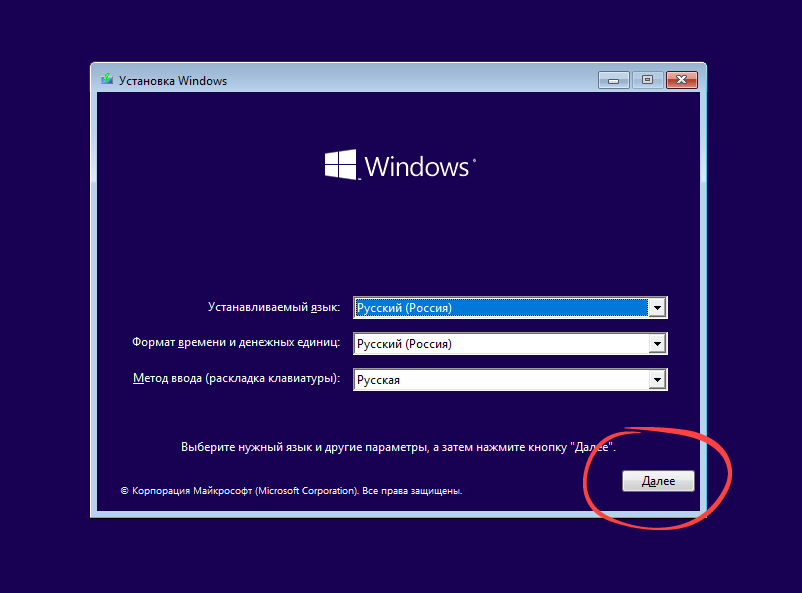
- Первое, что необходимо сделать, — это скачать образ системы. Для этого на странице предоставлена соответствующая ссылка. Перед началом рекомендуется создать резервные копии всех важных данных и подготовить USB-устройство с объемом не менее 8 ГБ. После вставки флешки в компьютер перезагрузите устройство и зайдите в BIOS или UEFI, чтобы выбрать загрузку с USB. Там важно выбрать правильные параметры и правильно настроить загрузочный приоритет. В процессе выбора языка, времени и раскладки клавиатуры установите предпочтительные настройки.
Если у вас возникнут сложности с созданием загрузочной флешки или записью образа, рекомендуем ознакомиться с нашей подробной инструкцией. В ней подробно описаны все этапы процесса, начиная с загрузки программ для записи образа и заканчивая подготовкой флешки к установке.
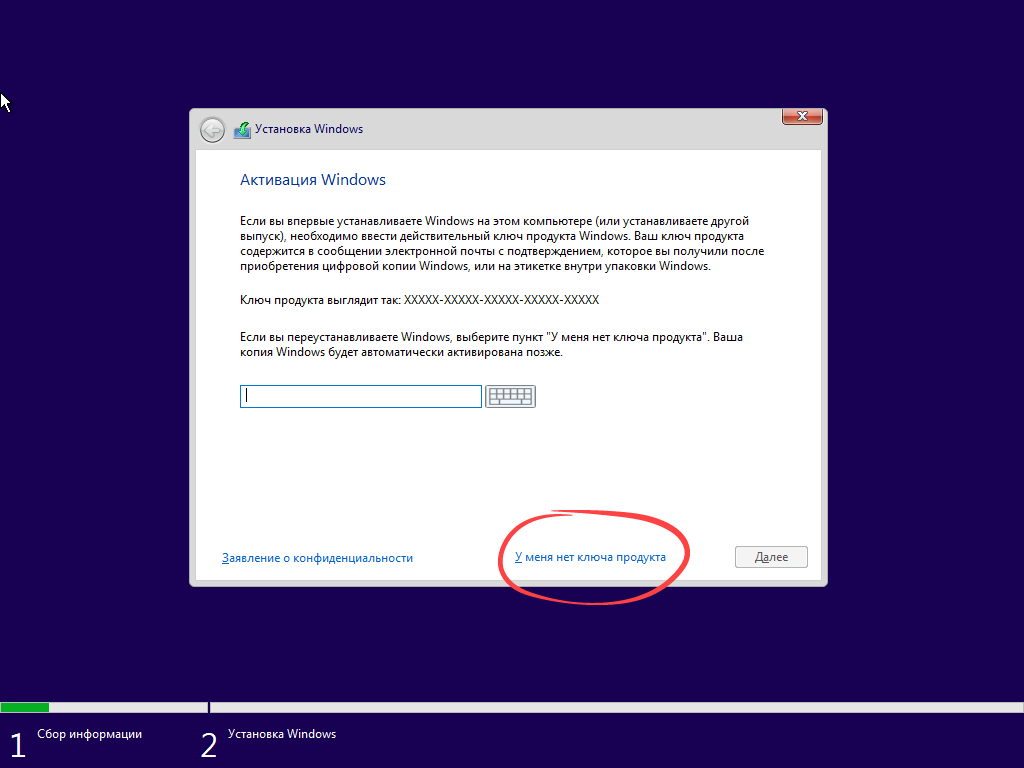
- На следующем этапе пропускаем ввод лицензионного ключа, так как планируем использовать встроенный активатор для получения бесплатной лицензии.
- Выбираем режим «Обновление» или «Чистая установка» — рекомендуется выбрать второй вариант, чтобы установить систему без сохранения старых файлов и настроек. Таким образом, процесс пройдет быстрее и обеспечит более стабильную работу системы в дальнейшем.

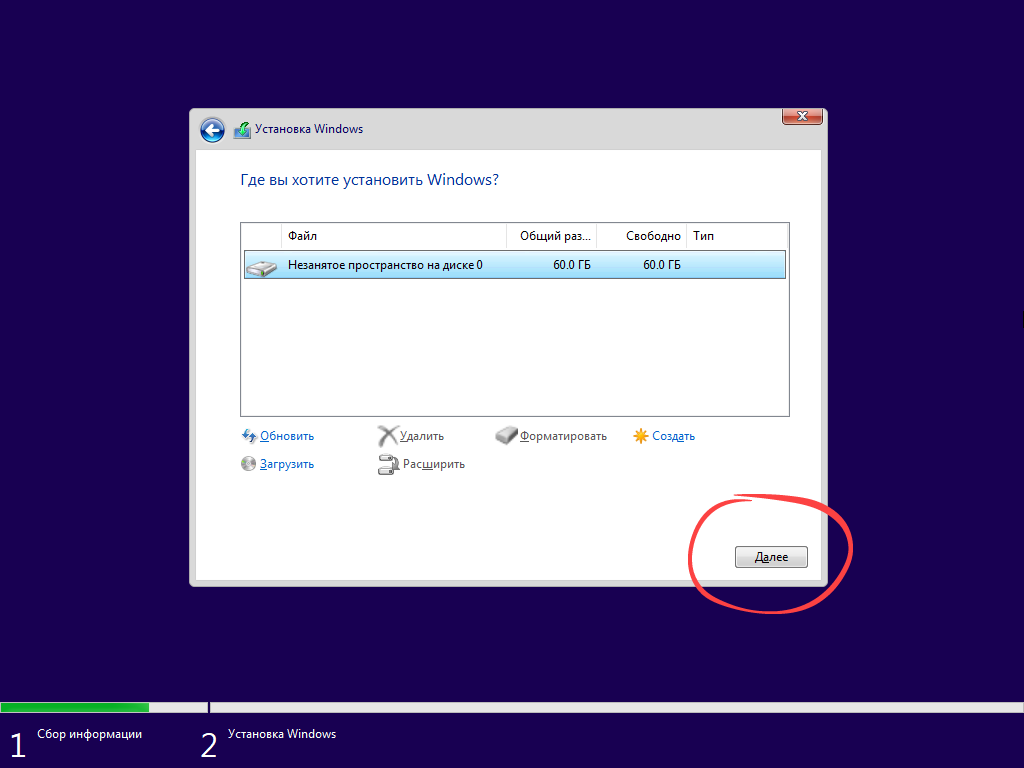
- Переходим к разметке диска. Оптимальный вариант — создать системный раздел «C» объемом около 200 ГБ, где будет находиться основной системный раздел. Остальное пространство рекомендуется оставить для хранения пользовательских файлов, программ, загрузки и других задач. После внесения всех изменений нажимаем кнопку продолжения, чтобы программа установки начала копировать файлы и завершила начальные этапы.
Как активировать установленную Windows 10
После успешной установки системы настало время активировать лицензию. Для этого используется специальное активирующее приложение, встроенное в сборку. Процесс активации выглядит следующим образом:
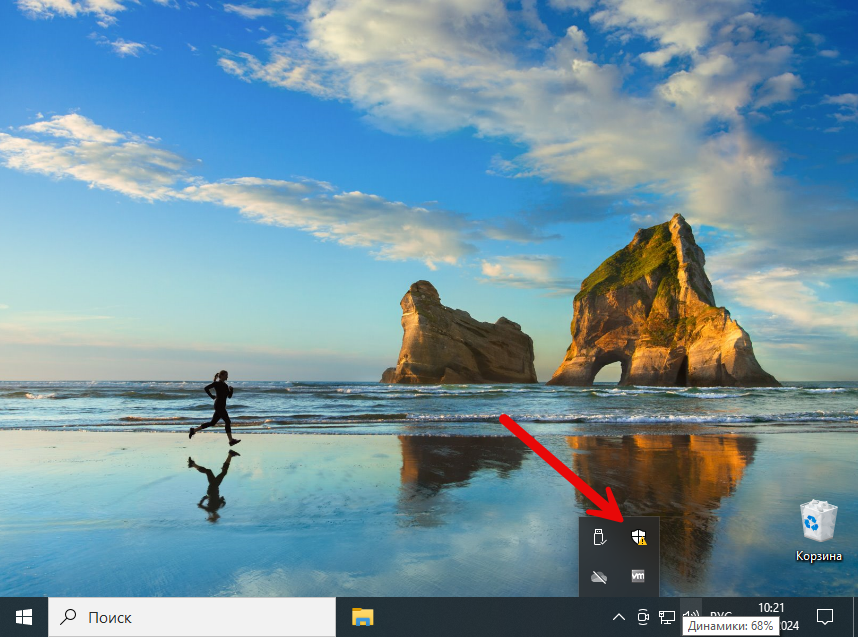
- Перед началом отключите встроенную защиту Windows, так как она может препятствовать работе активатора. Для этого найдите значок антивируса в системном трее и откройте его настройки.
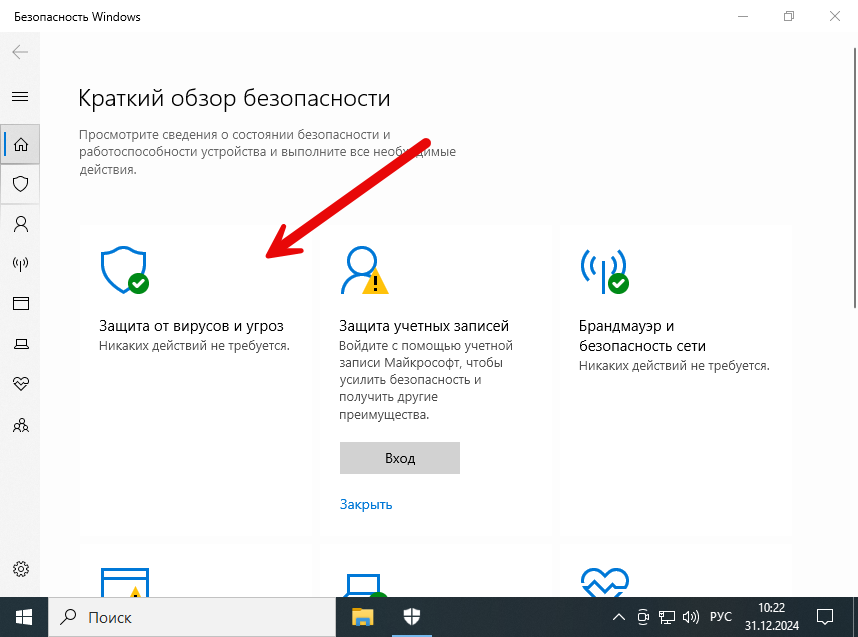
- Перейдите в раздел «Защита от вирусов и угроз», где можно управлять настройками безопасности.
- В разделе управления настройками отключите защиту в режиме реального времени. Это временная мера, необходимая для корректной работы активатора.
- Загрузите специальное активирующее средство — программу KMSAuto-Lite. Выберите версию, совместимую с вашей архитектурой системы: 32 или 64 бит.
| Лицензия: | Бесплатная |
| Разработчик: | Ratiborus |
| Поддерживаемые ОС: | Windows 10, 11 x86/x64, включая российскую локализацию |
| Язык: | Русский |
| Обновлено: | 2026 |
Проверьте архитектуру вашей Windows при помощи комбинации клавиш Win + Pause.
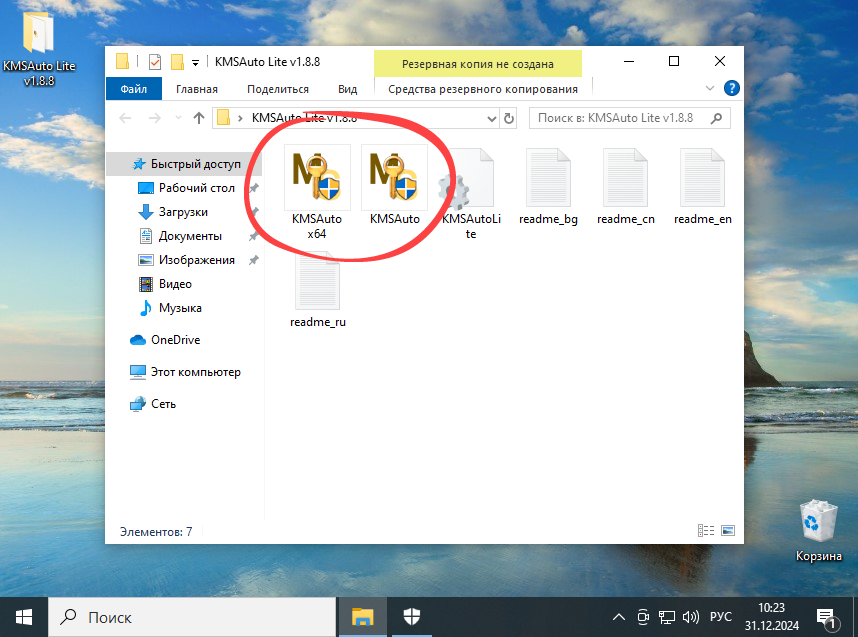
- Запустите активатор и кликните по кнопке, которая предназначена для начала процесса активации. Обычно она отмечена яркой надписью или изображением, указывающим на запуск лицензирования.
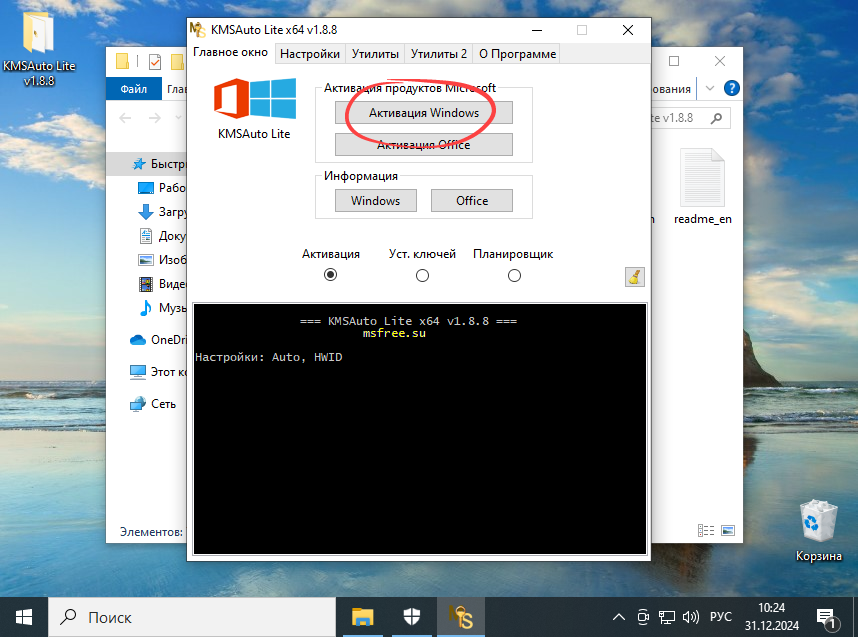
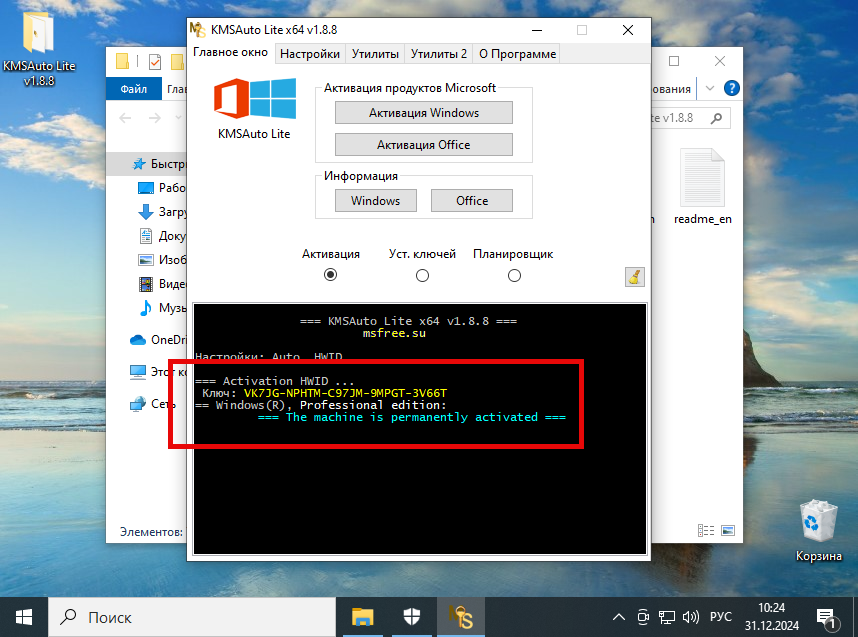
- Дождитесь завершения процесса — программа сообщит об успешной активации, а также отобразит серийный номер, обеспечивающий лицензию.
Расширенные функции активатора
Помимо базовой процедуры лицензирования, активатор поддерживает дополнительные режимы, такие как установка уникальных ключей для Windows или связанный с Microsoft Office. Это дает возможность гибко управлять лицензионными соглашениями и автоматизированно обрабатывать переактивацию системы при необходимости.

Более того, программа позволяет настроить автоматическую переактивацию при изменении конфигурации системы или при повторной установке. Для этого предусмотрена настройка в разделе «Планировщик событий», где можно задать параметры автоматического обновления ключей.
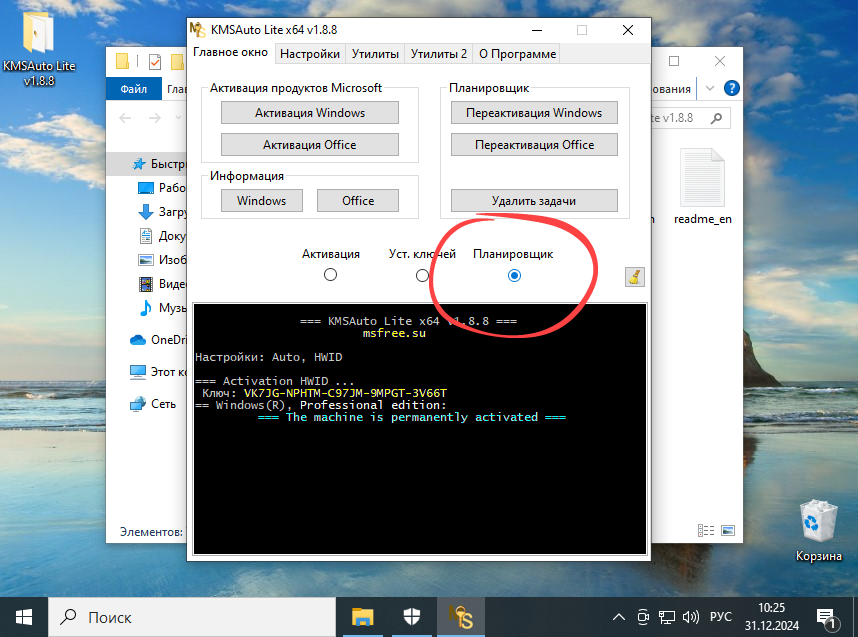
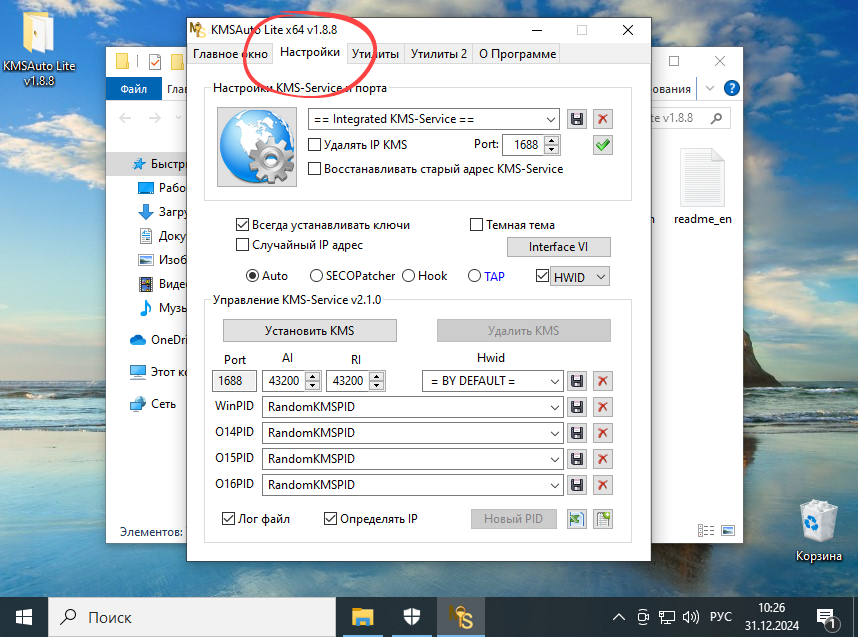
И весь процесс конфигурации легко контролировать благодаря интуитивно понятному пользовательскому интерфейсу, представленному на нижеуказанном скриншоте.