Бесплатное получение полной лицензионной активации Windows 10 и избавление от водяного знака, появляющегося в правом нижнем углу экрана, можно выполнить довольно просто с помощью специального инструмента — KMS-активатора. В этом руководстве мы расскажем пошагово, как правильно провести процесс активации, чтобы обеспечить стабильную работу системы и убрать все ограничители.
Первый шаг — это скачивание самой программы, для удобства ниже размещена соответствующая кнопка для быстрого доступа к загрузке:
- После завершения скачивания запускаем файл активатора.
| Лицензия: | Бесплатная |
| Поддерживаемые операционные системы: | Windows 8.1, 10 (x86 и x64, 32 и 64 бита) |
| Разработчик: | Ratiborus |
| Язык интерфейса: | Русский |
| Обновлено и актуально на: | 2026 год |
Важно учитывать, что стандартная антивирусная защита Windows нередко блокирует попытки запуска подобных программ, поскольку они предназначены для обхода официальной системы лицензирования Microsoft. Поэтому рекомендуется предварительно временно отключить Защитник Windows 10 перед скачиванием и запуском активатора.
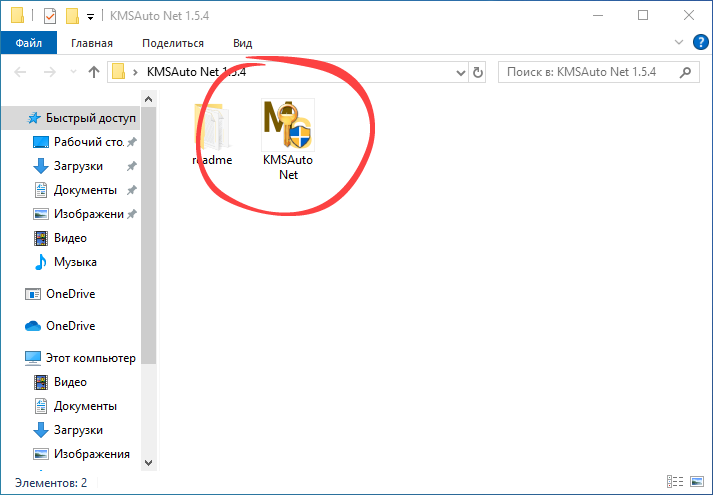
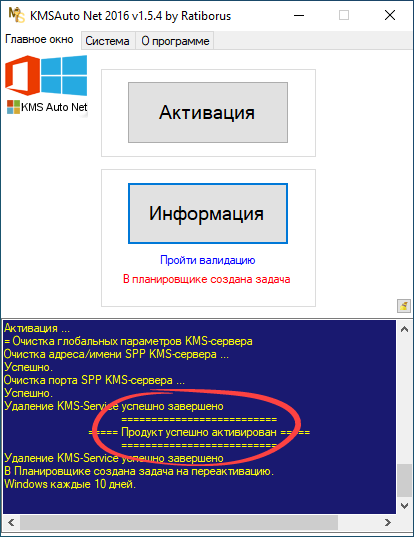
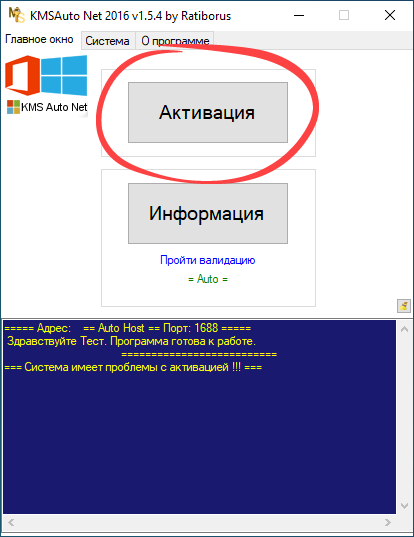
- Переходим к этапу лицензирования Windows 10. Для избавления от водяного знака на рабочем столе потребуется нажать на кнопку, предназначенную для запуска процесса активации.
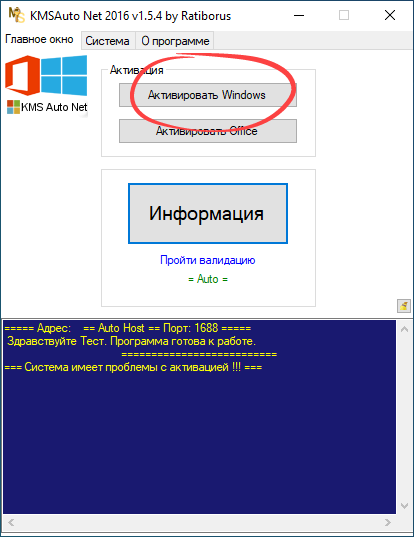
- Затем выбираем опцию активации операционной системы. Обратите внимание: данная методика также подходит для активации продуктов Microsoft Office, что существенно расширяет функциональные возможности вашего ПК.
- Если у вас есть лицензионный ключ, введите его в соответствующее поле, после чего нажмите «Продолжить», чтобы перейти к следующему этапу процесса.

- Для обеспечения автоматической повторной активации в случае удаления или сброса лицензии создайте настройку задания, которая будет запускать процедуру активации в автоматическом режиме.
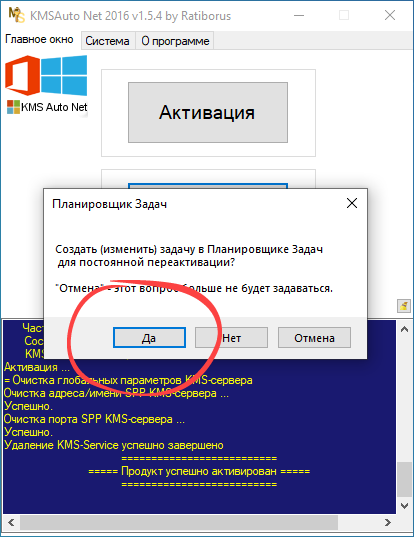
- После выполнения всех шагов некоторое время подождите, пока программа сообщит о успешной активации системы. Обычно это отображается в виде соответствующего сообщения в окне приложения. Как только активация завершена, окно программы можно безопасно закрывать.