
Деактивация лицензии Windows 10 может потребоваться по различным причинам: например, для смены лицензионного ключа, перехода на другую версию операционной системы или использования бесплатных способов активации. Независимо от причины, процесс удаления лицензионных данных предоставляет одинаковый подход и способы.
Основной способ удаления лицензионного ключа Windows 10 осуществляется через командную строку. Для этого необходимо выполнить ряд простых шагов:
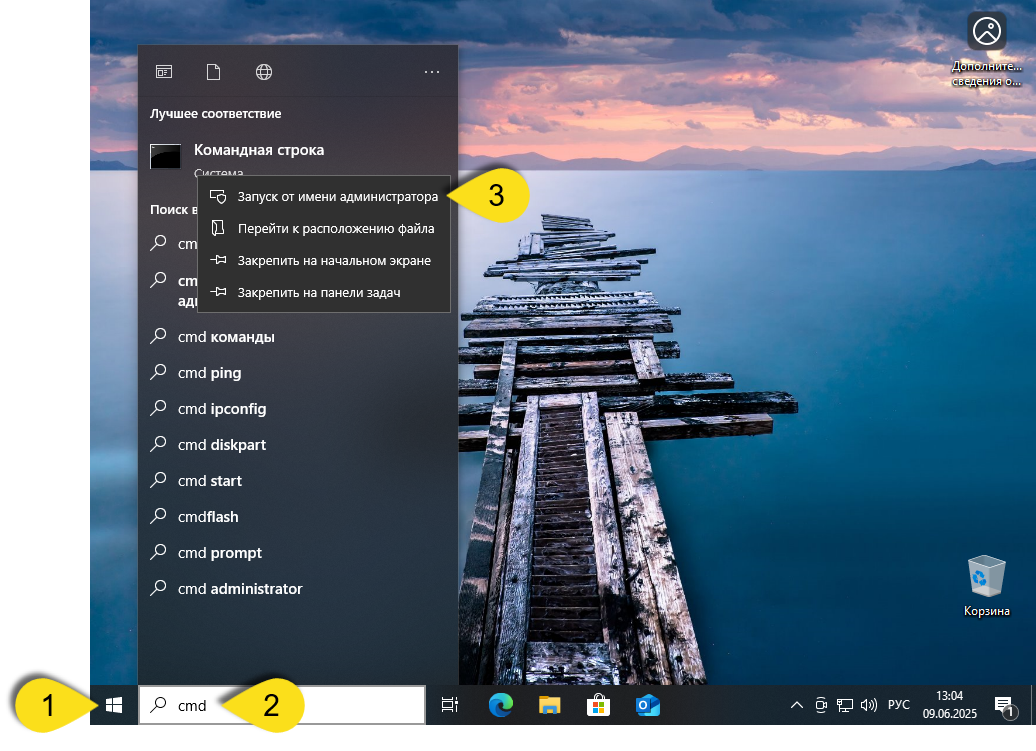
- Первым делом нужно открыть командную строку от имени администратора. Для этого в поисковой строке системы вводим команду
CMD. В результатах поиска находим соответствующий ярлык, щёлкаем по нему правой кнопкой мыши и выбираем вариант запуска с правами администратора. Такой подход необходим для того, чтобы системе было позволено внести изменения в системные настройки и регистрацию лицензии.
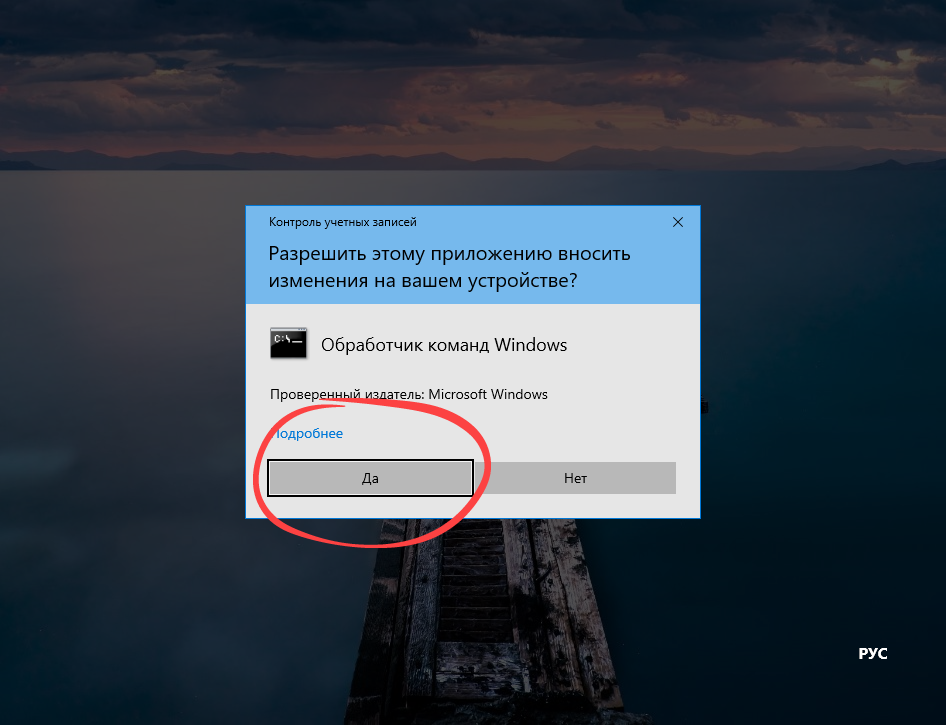
- Далее важно убедиться, что у вас есть полномочия администратора для выполнения корректных команд. При появлении диалогового окна с просьбой подтвердить действия, нажимаем кнопку «Да». Это обеспечит правильную работу сценария и исполнение команд без ошибок.
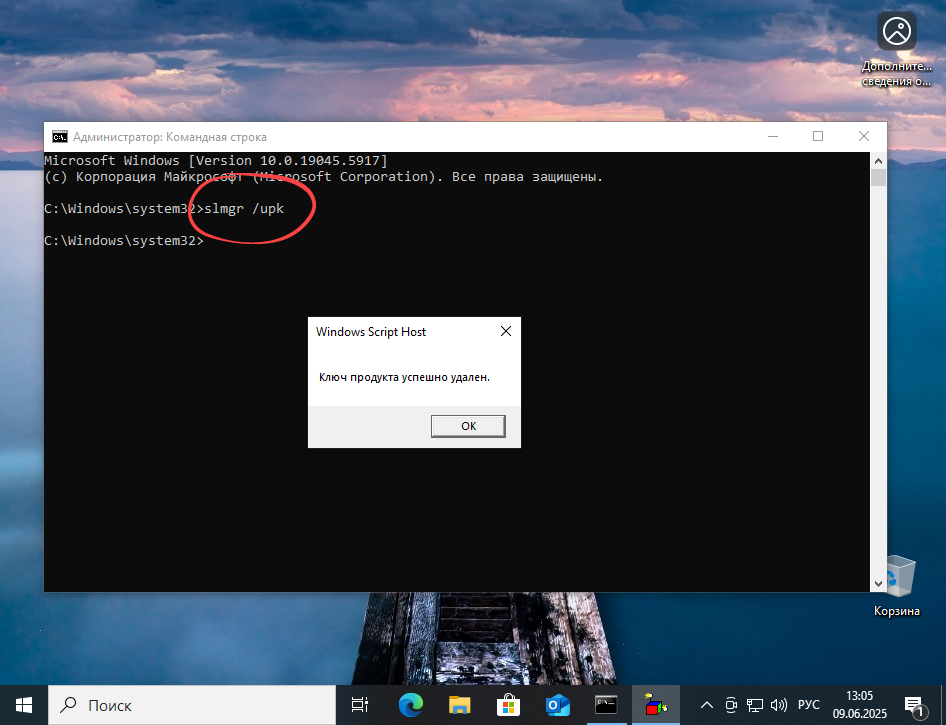
- Для удаления лицензионного ключа введите команду
slmgr /upkи нажмите клавишу Enter. После выполнения этой команды на экране появится сообщение о том, что лицензионный ключ был успешно удалён. Это означает, что текущая активация операционной системы тестовым или другим ключом прекращена и система возвращается в неактивированный режим.
- Однако одного этого шага недостаточно для полного снятия лицензии с Windows 10. Следующим этапом необходимо очистить системный реестр от информации о ключе. Для этого вводим команду
slmgr /cpkyи снова нажимаем Enter. В результате система подтвердит завершение операции, и лицензия будет полностью удалена из системы.
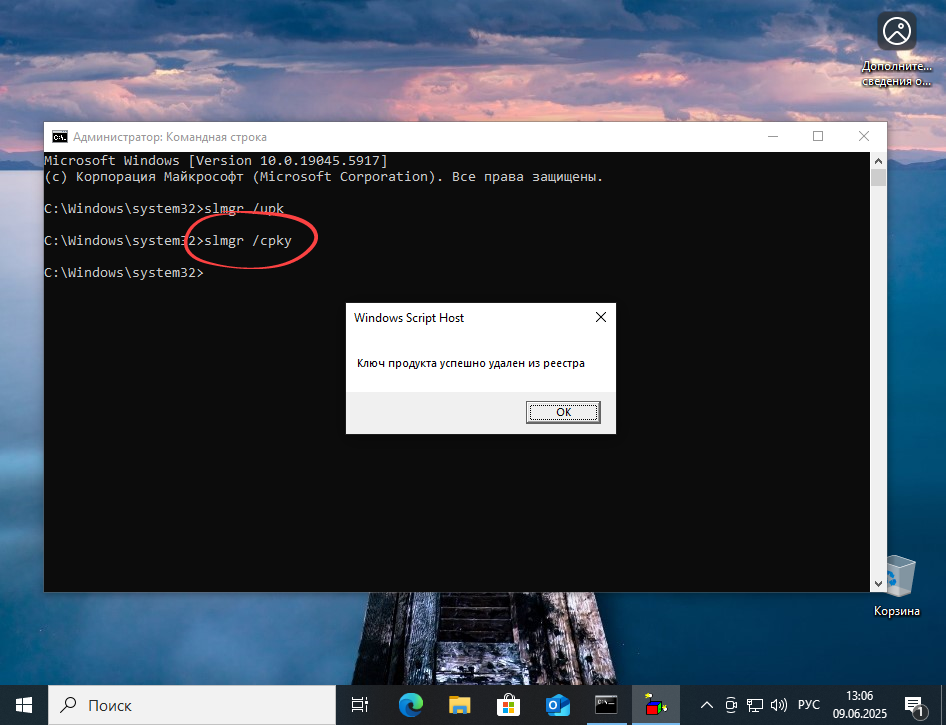
Важно! После завершения всех процедур обязательно рекомендуется перезагрузить компьютер. Только после этого Windows загрузится без привязки к лицензии, что актуально для случаев, когда предполагается переход на другой ключ или полное отключение активации.