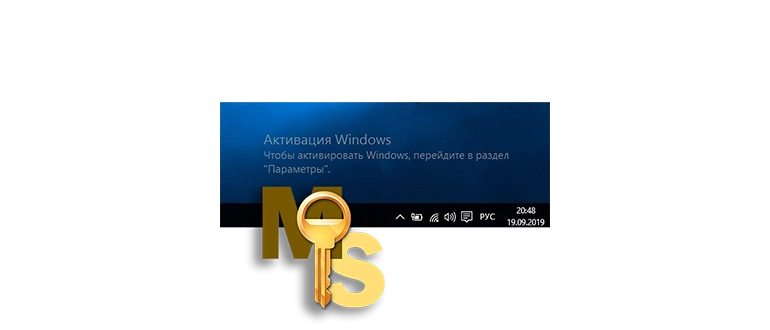
Надпись, расположенная в правом нижнем углу рабочего стола, создает существенные неудобства при использовании различных версий операционной системы Windows от корпорации Microsoft, особенно особенно заметно – на Windows 10. Эта маленькая, но навязчивая надпись постоянно отвлекает и мешает комфортной работе с компьютером. Сегодня мы расскажем пошагово, как легко и быстро избавиться от подобных сообщений без особых сложностей, чтобы восстановить чистоту и аккуратность интерфейса.
Выбор подходящего средства для активации и его запуск
На современном рынке существует множество различных активаторов, предназначенных для легальной и нелегальной активации Windows. Однако не каждый из них показывает стабильную работу и гарантирует безопасность системы. Несмотря на обилие вариантов, наиболее проверенным и безопасным решением является программа KMSAuto Net. Именно ее мы рекомендуем использовать для выполнения процедуры активации и устранения назойливых сообщений.
- Для начала скачайте установочный файл, нажав на кнопку ниже. После скачивания распакуйте архив, и перед запуском обязательно временно отключите встроенную защиту Windows Defender или любой другой антивирус, чтобы избежать ложных срабатываний. После этого запустите программу.
| Лицензия: | Бесплатное использование |
| Поддерживаемые версии Windows: | Windows 8.1, Windows 10 (x86 и x64, 32 и 64 бита) |
| Создатель: | Ratiborus |
| Язык интерфейса: | Русский |
| Актуальность информации: | 2026 год |
Обратите внимание: отключение Защитника Windows — это обязательный шаг. Хотя программа сама по себе не является вредоносной, она осуществляет обход лицензии Microsoft. Поэтому встроенная антивирусная защита может воспринимать её как угрозу и блокировать работу. Временное отключение защитных механизмов поможет избежать ошибок и успешно завершить активацию.
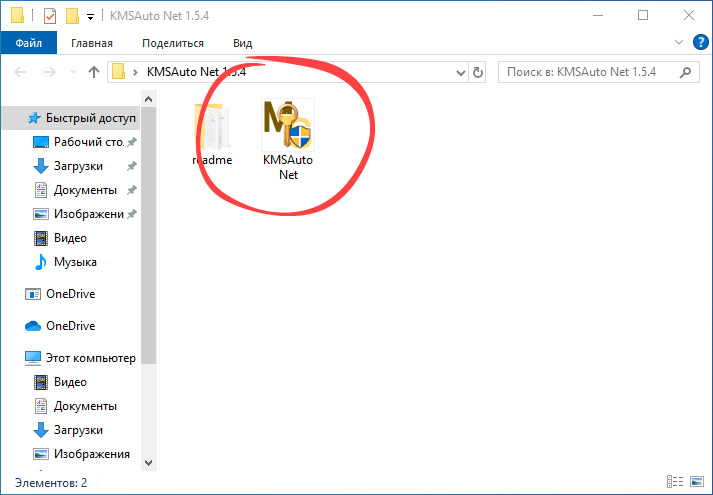
Как избавиться от надписи об активации системы
Теперь, когда активатор запущен и готов к работе, можно переходить к следующему этапу – удалению надписи, которая мешает комфортной работе. А именно, оформляем процедуру лицензирования операционной системы Windows 10:
- Нажмите кнопку, выделенную на скриншоте, чтобы перейти к следующему шагу.
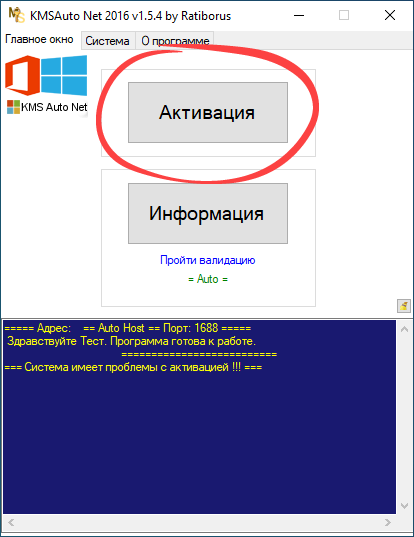
- Затем снова нажмите на кнопку, предназначенную для выполнения лицензирования именно для Windows 10.
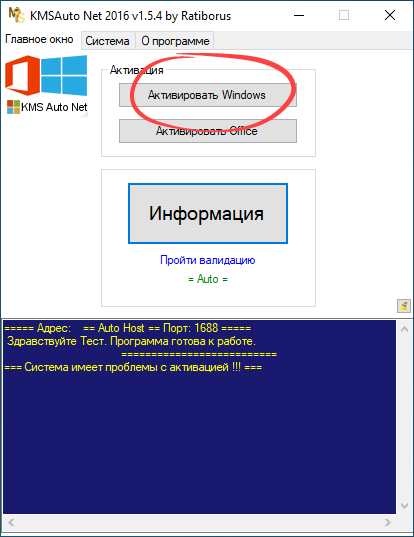
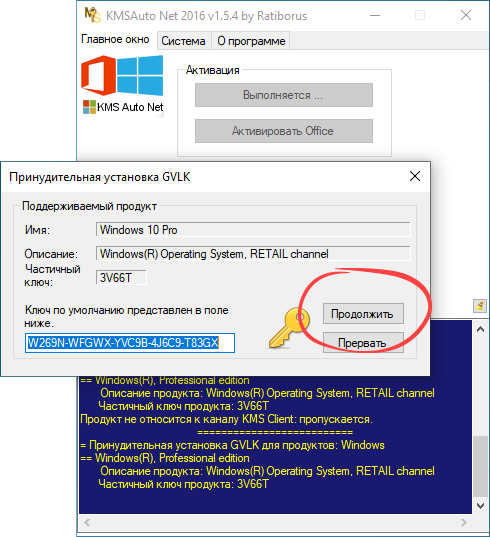
- Перед вами откроется окно с предложением ввести лицензионный ключ. Подтвердите его, нажав на кнопку, обведённую красной рамкой, чтобы выполнить активацию.
- Обязательно согласитесь на создание задачи для автоматического восстановления лицензии. Это поможет системе автоматически активировать Windows вновь в случае сбоя, например, после обновлений системы или переустановки.
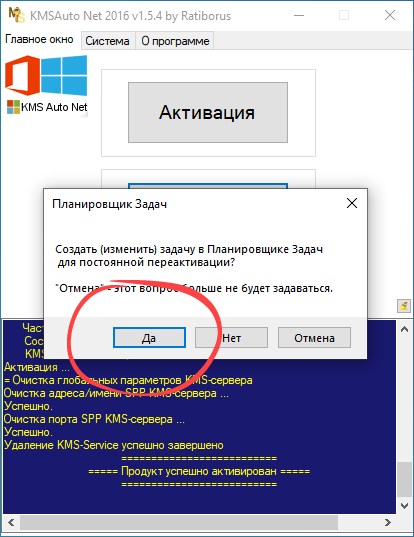
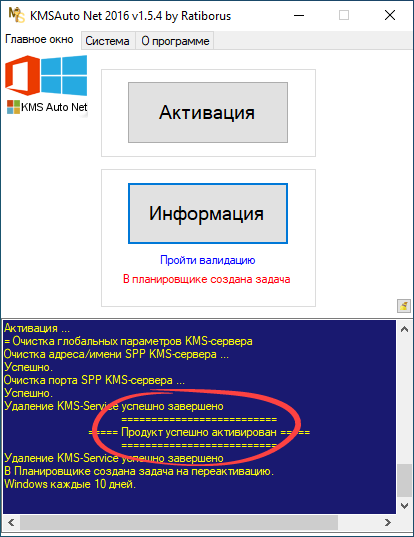
После выполнения всех указанных шагов в нижней части активатора появится сообщение о успешной активации. Теперь можно смело закрывать программу и наслаждаться полноценной работой Windows без лишних сообщений и ограничений.