
Установка операционной системы от Microsoft возможна при помощи оптического диска или флеш-накопителя USB. Мы подробно рассмотрим процесс создания загрузочной флешки с помощью специального программного обеспечения для установки Windows 7, 10 или 11, а также пошаговые инструкции по инсталляции системы на ваш компьютер. Кроме того, будет описан процесс активации Windows при помощи утилиты KMSAuto Lite для легального использования.
Резервное копирование данных
Эта инструкция максимально полно и актуально на 2026 год. Перед началом подготовки загрузочного носителя и установкой системы, обязательно сохраните все важные файлы и данные с диска C. Это включает рабочий стол, папки пользователя и другие ценные сведения. Причина в том, что во время установки операционной системы весь содержимое данного диска будет полностью удалено и отформатировано. Заблаговременное резервное копирование поможет избежать потери информации.
Создание загрузочной флешки на основе ISO-образа
Для того чтобы подготовить загрузочную USB-флешку с Windows 7, 10 или 11, потребуется специальное программное обеспечение. Ниже представлен пример полной процедуры:
- Сначала скачайте программу Rufus, воспользовавшись прикреплённой ссылкой ниже. Это приложение работает без необходимости установки, что очень удобно. После загрузки запустите его на компьютере.
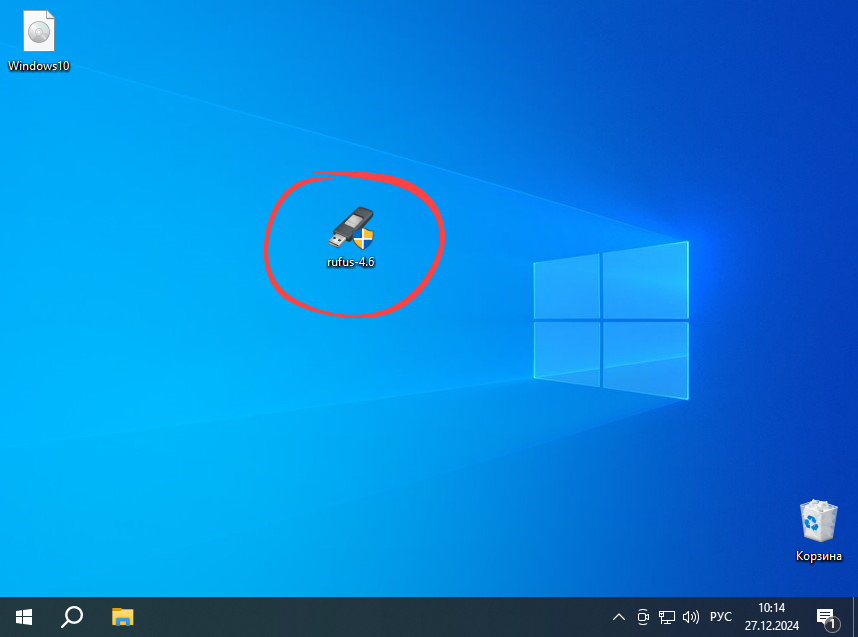
- Подключите к компьютеру USB-накопитель объёмом не менее 8 ГБ. Убедитесь, что он определяется в системе и отображается во вкладке «Устройство». Нажмите кнопку «Выбрать» и укажите путь к ISO-образу системы, который собираетесь записать на флешку. Например, можно использовать образ Windows 10 Pro 64 бит для установки с USB (с драйверами и активатором).

- Для запуска процесса создания загрузочного носителя нажмите кнопку «Начать» в нижней части окна Rufus.
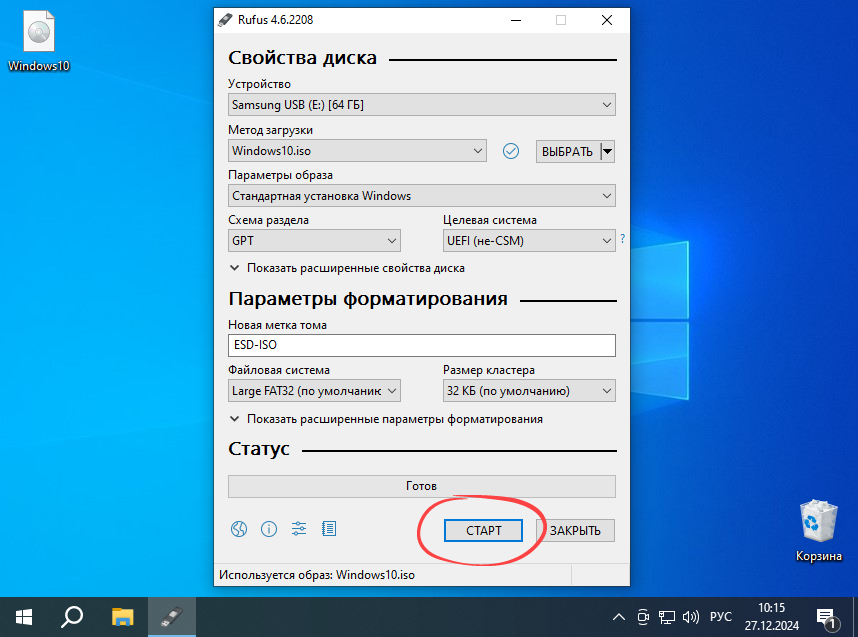
- Чтобы начать запись содержимого ISO-образа на флешку, отметьте необходимые настройки, выполните выбор согласно русским надписям и нажмите «ОК».

- Программа предупредит о полном удалении данных с носителя. Если резервная копия важна, подтвердите действие, нажав «ОК». В противном случае, можно отложить процесс или купить новый носитель.

- Начнётся процесс создания загрузочного носителя. После завершения зелёный прогресс-бар дойдёт до конца, и флешка будет готова к использованию для установки системы.
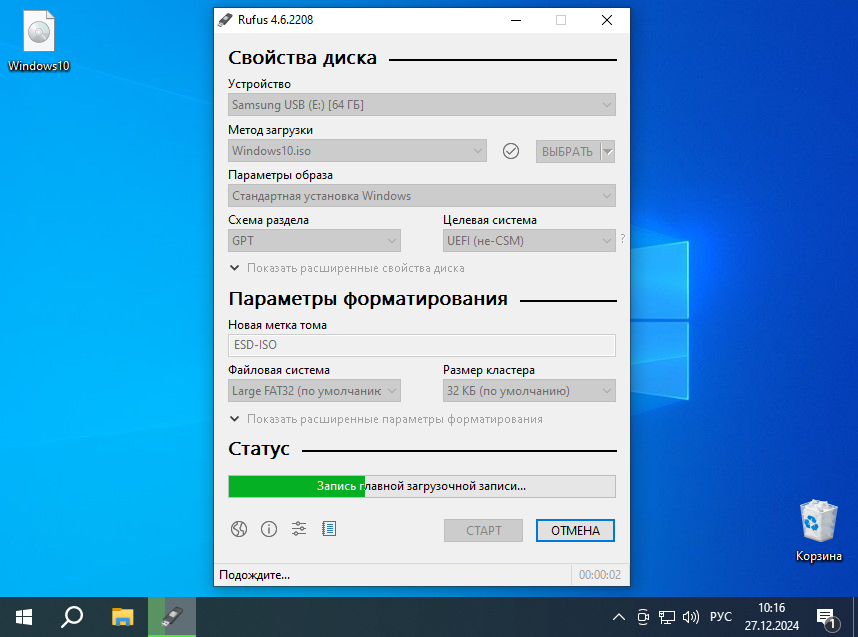
Обратите внимание: помимо Rufus существуют альтернативные программы для создания загрузочных носителей, такие как UltraISO, Media Creation Tool и другие — они также позволяют подготовить установочный диск или флешку для системы Windows.
Процесс установки операционной системы
Когда загрузочный носитель готов, можно перейти к непосредственной установке Windows. Процедура требует внимательного выполнения шагов и выглядит следующим образом:
- Вставьте подготовленный USB-носитель в USB-порт компьютера и перезагрузите устройство. При появлении соответствующего приглашения подтвердите вход в загрузочное меню или автоматически запустится установка системы, если правильно настроить BIOS или UEFI.

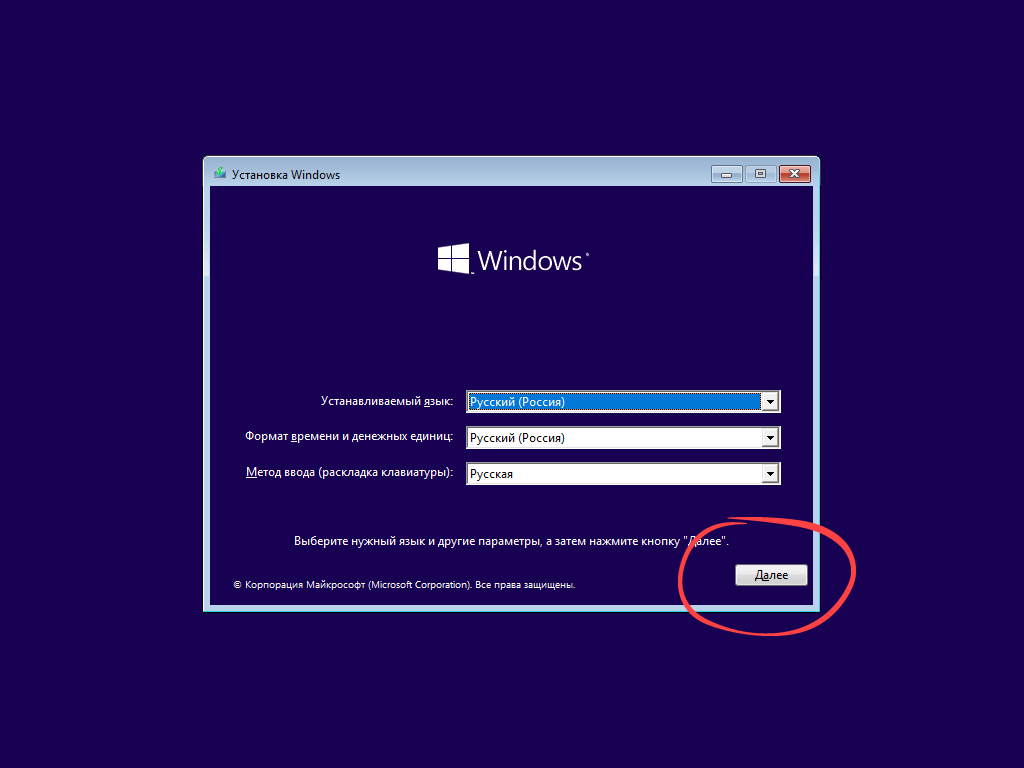
- На экране появится окно выбора языка, формата времени, денежной единицы и метода ввода. После установки параметров нажмите «Далее» для продолжения.
- Выберите опцию «Установить» и приступите к процессу копирования файлов.
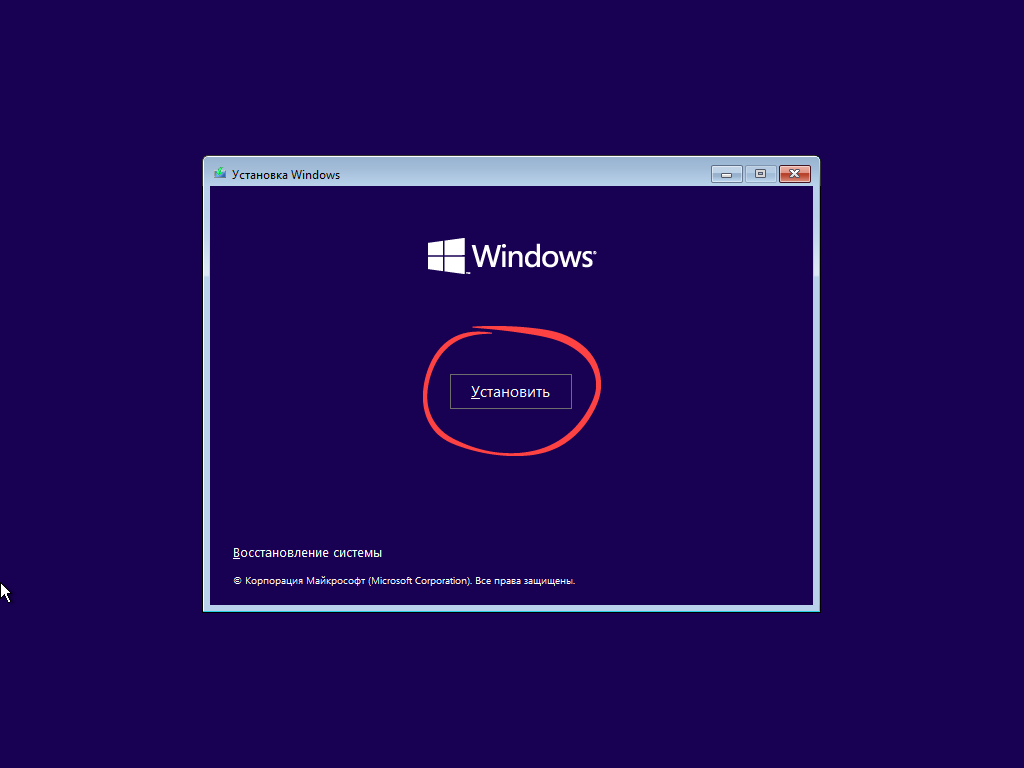
Обратите внимание: в нижней части окна есть ссылка для восстановления системы, если потребуется её позже.
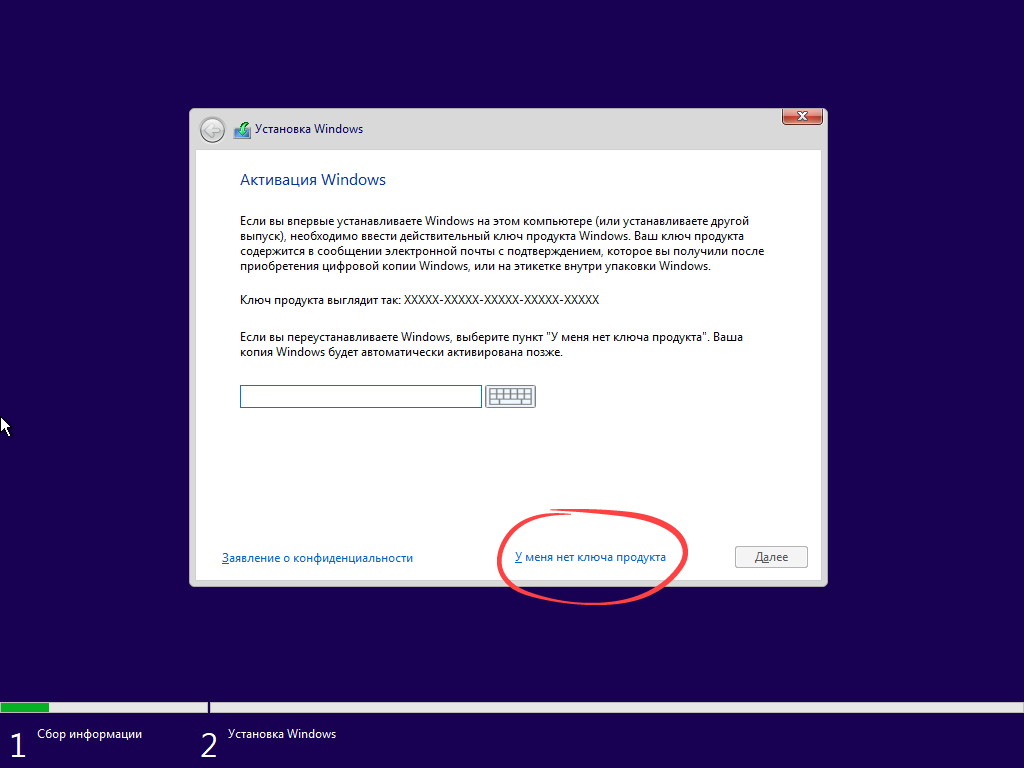
- На следующем шаге выберите пункт «У меня нет ключа продукта», чтобы пропустить активацию до завершения установки.
- Пришло время выбрать версию Windows. В примере — Windows 10 Pro — убедитесь, что выбран подходящий вариант.

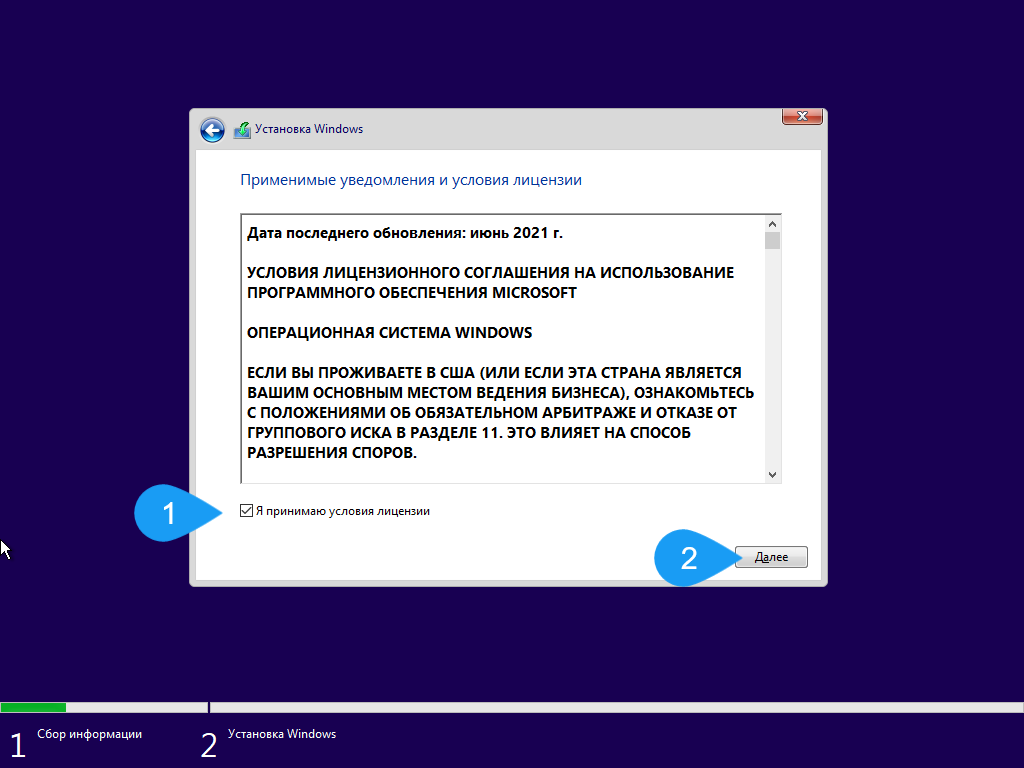
- Примите лицензионное соглашение, установив галочку и подтвердите свой выбор.
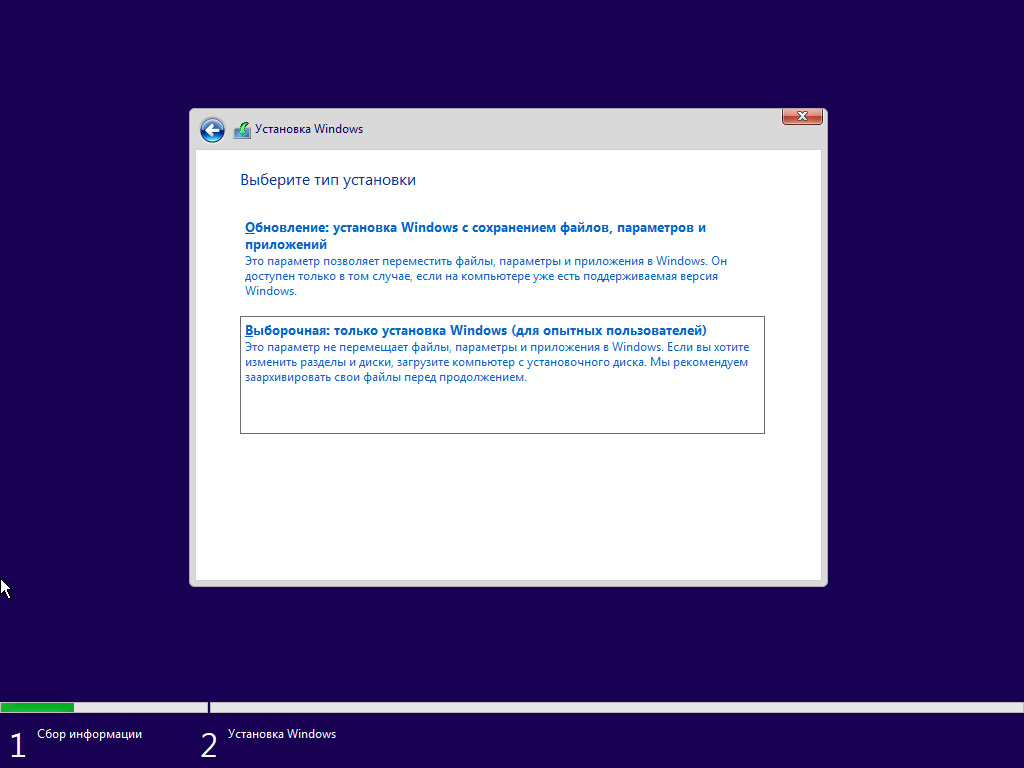
- Выберите режим выборочной установки, кликнув по соответствующей опции.
- Настройте разметку диска: создайте раздел для системы и выделите отдельное пространство под пользовательские файлы и данные.

- Запустится процесс установки. Будет нужно немного подождать, пока все файлы копируются и система готовится к первичной настройке.
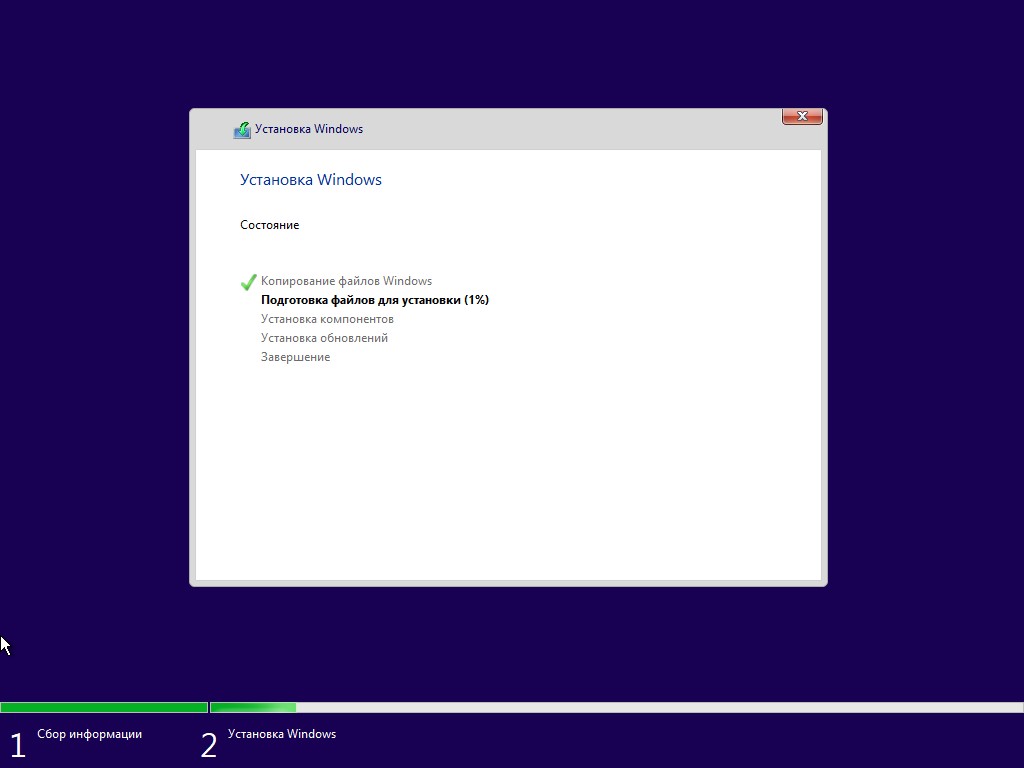
- В процессе установки происходят дополнительные настройки, подготовка и установка компонентов системы.
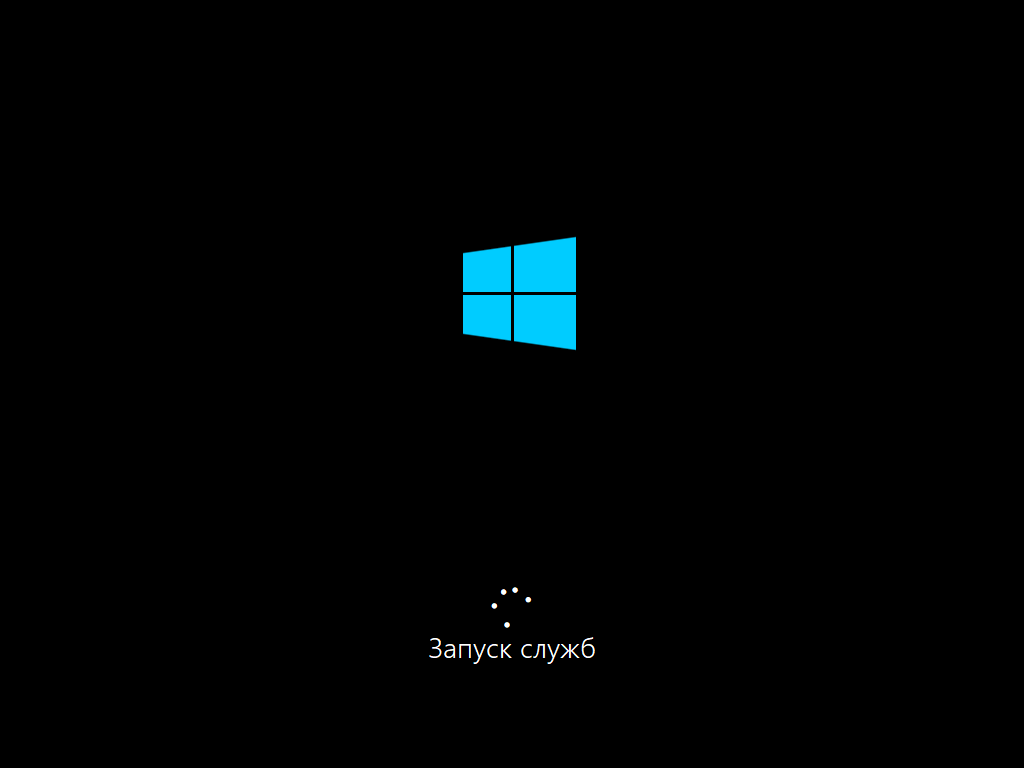
- Выберите язык интерфейса, языка ввода и подтвердите выбор, нажав «Да».

- После завершения установки и первых настроек появится рабочий стол Windows, и система будет полностью готова к использованию.

Активация Windows
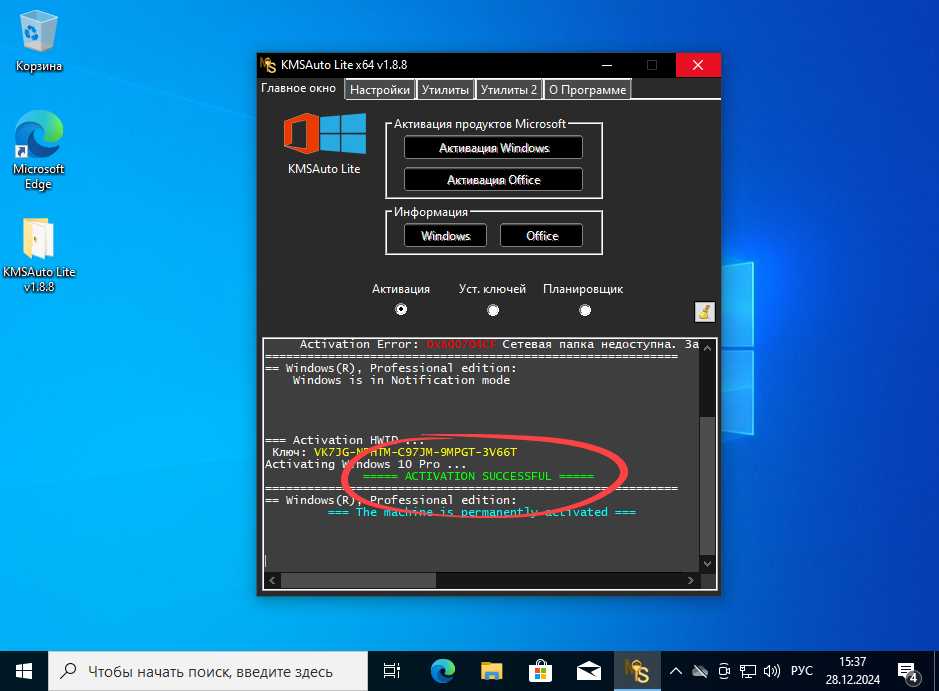
Для полноценного использования системы потребуется её активировать. Наиболее эффективным инструментом для активации Windows 8, 10 или 11 является KMSAuto Lite, тогда как для Windows 7 рекомендуется использовать Windows 7 Loader By Daz.
- Перед запуском активатора отключите временно антивирусное программное обеспечение и Защитник Windows, чтобы избежать автоматической блокировки файлов. После этого скачайте выбранный активатор и запустите его двойным кликом.
Windows 7:
Скачать Windows 7 Loader v2.2.2 от Daz через торрент
Windows 8, 8.1, 10, 11:
Внимание: перед загрузкой и запуском активатора обязательно отключите Защитник Windows. В противном случае программа будет автоматически удалена системой, поскольку антивирус считает подобный софт потенциально опасным, хотя он не содержит вредоносных элементов.
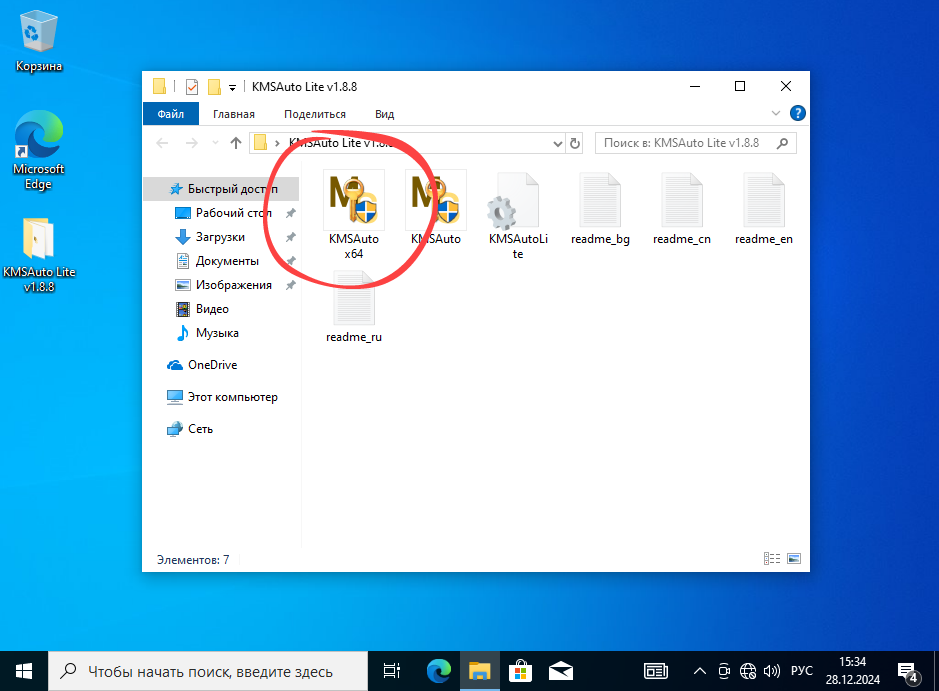
- После запуска выберите кнопку «Лицензировать Windows» или аналогичный пункт.
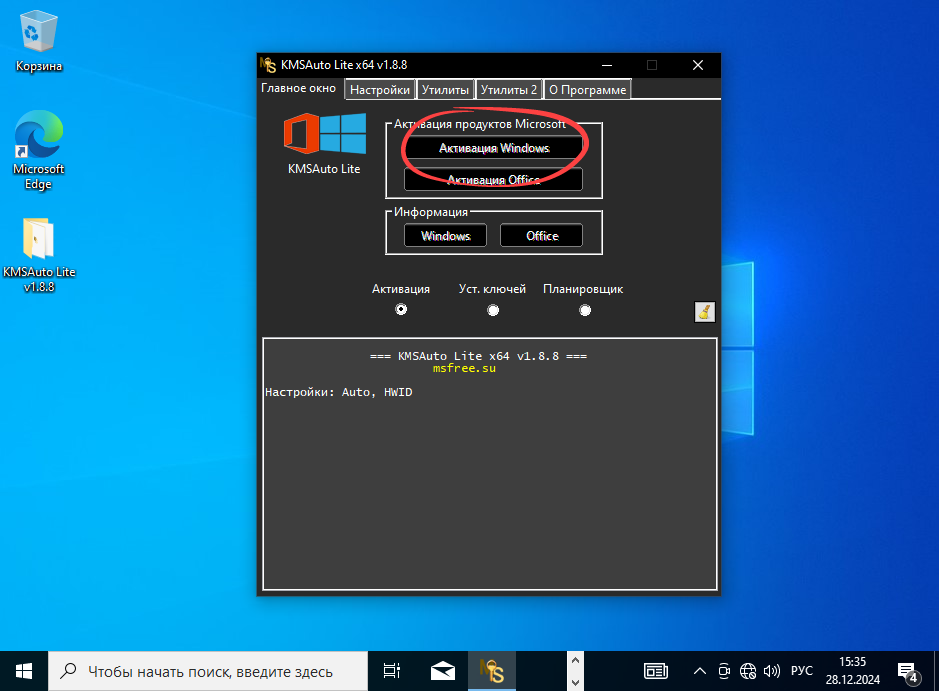
- Ждите завершения процесса: в нижней части окна отображается прогресс и лог работы. После успешной активации вы увидите сообщение о том, что ОС активирована и рабочая копия лицензирована.