Данная пошаговая инструкция рассказывает о том, как без затрат и ключа активировать Microsoft Office Word на компьютере с операционной системой Windows при помощи специального программного обеспечения.
Какой активатор выбрать для активации Word?
Для демонстрации мы используем полностью бесплатное программное обеспечение под названием KMSAuto Lite. Почему именно этот активатор выбран для примера? Причина в том, что данное приложение обеспечивает наиболее высокий уровень успеха при получении лицензии для офисных программных пакетов и операционных систем Windows от компании Microsoft.
Инструкция по использованию KMSAuto Lite
Рассмотрим два главных этапа работы с активатором Microsoft Office. Первым делом необходимо правильно запустить программу.
Первый шаг: правильный запуск
Для начала скачайте свежую версию активатора, воспользовавшись соответствующей кнопкой:
- Дважды щёлкните по значку, чтобы открыть приложение.
Перед загрузкой файла обязательно отключите антивирусное программное обеспечение, например, встроенную защиту Windows. Стандартный Windows Defender зачастую блокирует работу активаторов, так как они обходят лицензионные механизмы разработчиков.
| Лицензия: | Бесплатная |
| Разработчик: | Ratiborus |
| Поддерживаемые системы: | Microsoft Office (32 и 64 бита) |
| Интерфейс: | Русский язык |
| Актуальность информации: | 2026 год |
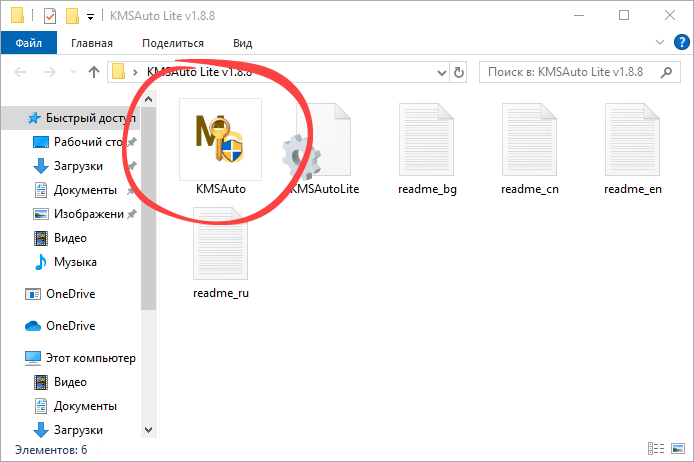
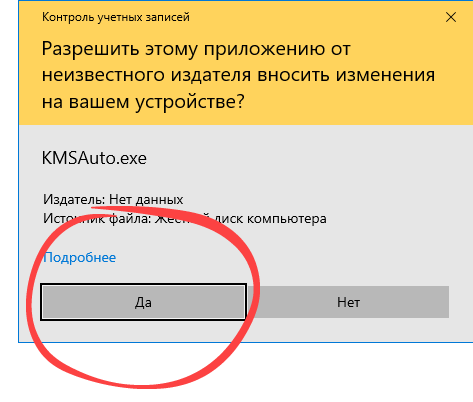
- Для полноценной работы программы необходимо предоставить ей права администратора — это обеспечит корректное выполнение всех функций.
Пошаговая активация Microsoft Word
Теперь перейдём непосредственно к процессу активации:
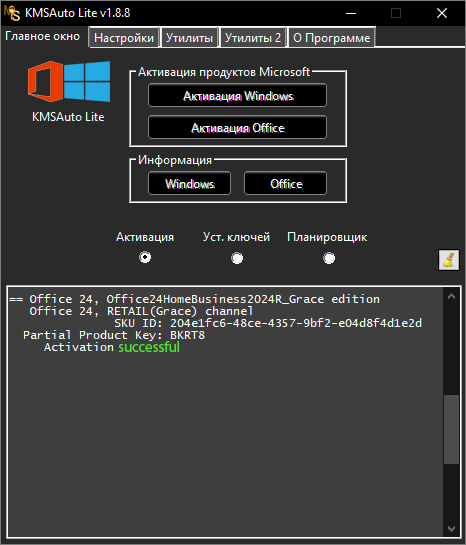
- Переключившись во вкладку «Главное окно», нажмите на кнопку, обозначенную для запуска процедуры.
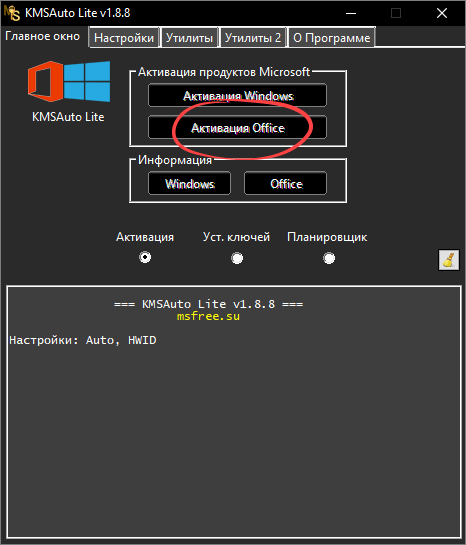
- Программа автоматически сгенерирует лицензионный ключ. Подтвердите его установку для продолжения.
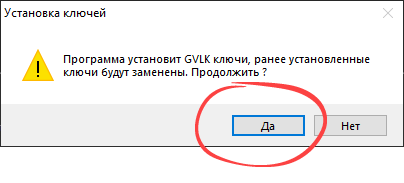
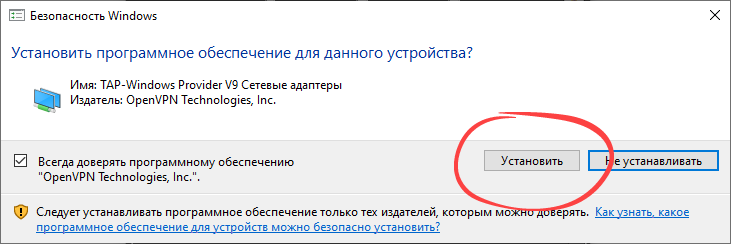
- Следующим шагом нужно установить драйвер, который необходим для правильной работы KMSAuto Lite и успешной процедуры лицензирования.
- Дождитесь завершения процесса лицензирования. О соответствующем завершении будет свидетельствовать специальное уведомление в нижней части окна программы.