
На этой странице вы найдете подробную пошаговую инструкцию по бесплатной активации Microsoft Office 2021 Профессиональный Плюс с использованием специальной программы, которая не требует ввода лицензионного ключа.
Что выбрать в качестве KMS-активатора для Office?
Одним из лучших решений является программа KMSAuto Lite, которая зарекомендовала себя как мощный и надежный инструмент для активации не только офисного пакета, но и всей операционной системы Windows. Рассмотрим далее особенности этого активатора и процедуру его использования.
Инструкция по использованию KMSAuto Lite
Чтобы успешно активировать Office 2021, важно правильно подготовить и запустить программу. В этом разделе мы расскажем о нюансах её запуска, а также о шагах, необходимых для получения лицензии.
Этапы правильного запуска
Первоначально необходимо скачать программу и запустить её — установка не требуется, что значительно ускоряет процесс.
- Для начала загрузите архив с программой при помощи любого удобного торрент-клиента или другого метода получения файлов.
Обязательно отключите антивирусное программное обеспечение, прежде чем запускать активатор. Инструкция по отключению Windows Defender позволит избежать автоматического удаления файла. Это связано с политикой безопасности Microsoft, которая направлена на предотвращение нелегальной активации своих продуктов.
| Лицензия: | Бесплатная |
| Автор разработки: | Ratiborus |
| Поддерживаемые платформы: | Microsoft Office 2021 Professional Plus, а также версии LTSC x86/x64 (32 и 64 бита) |
| Интерфейс: | Русский язык |
| Актуальность информации: | 2026 год |
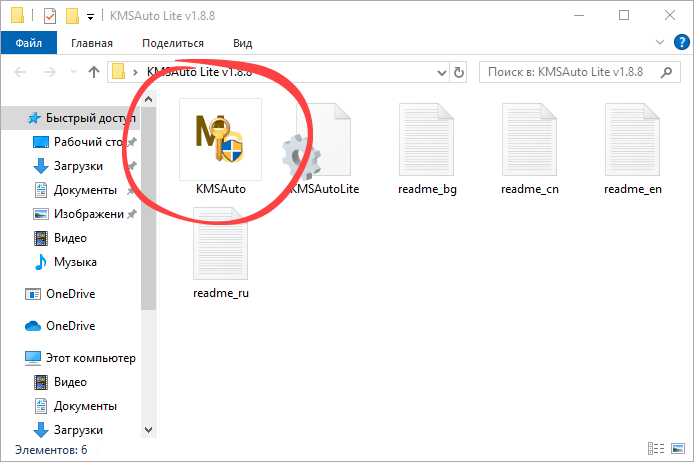
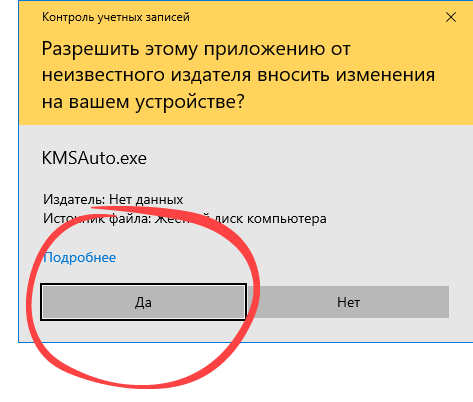
- Следующий важный шаг — это предоставление прав администратора. После запуска программы откроется окно, в котором нужно просто подтвердить действие, нажав кнопку «Да». Это необходимо для корректной работы активационной процедуры.
Процесс активации Microsoft Office 2021
После выполнения подготовительных шагов можно приступать непосредственно к процессу активации. Он предполагает несколько простых действий:
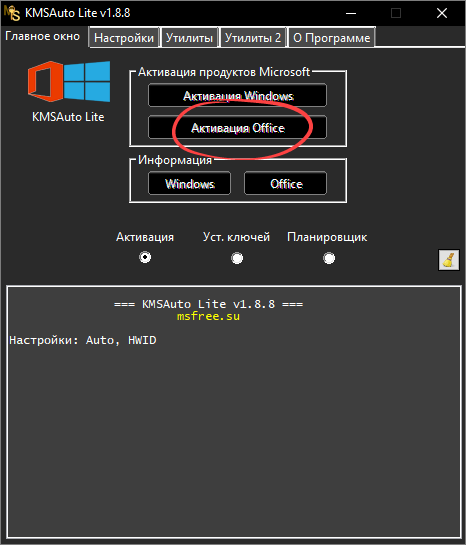
- Для начала необходимо нажать кнопку активировать, которая отображается на главном интерфейсе программы. Эта кнопка обычно обозначена ярко и легко заметна.
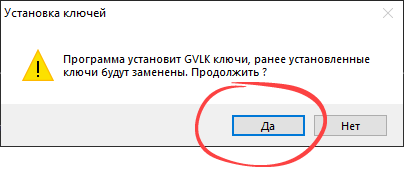
- Следующий шаг — подтверждение выбора. Нужно снова нажать «Да», чтобы программа автоматическим образом установила лицензионный ключ, обеспечивающий рабочий статус продукта.
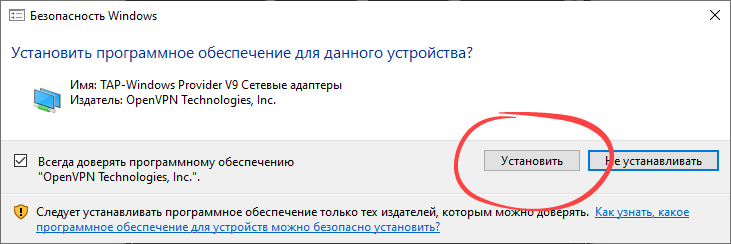
- Далее система предложит установить драйвер, отвечающий за лицензионное оформление и поддержку Office. Необходимо кликнуть по предложенной кнопке, чтобы завершить установку.
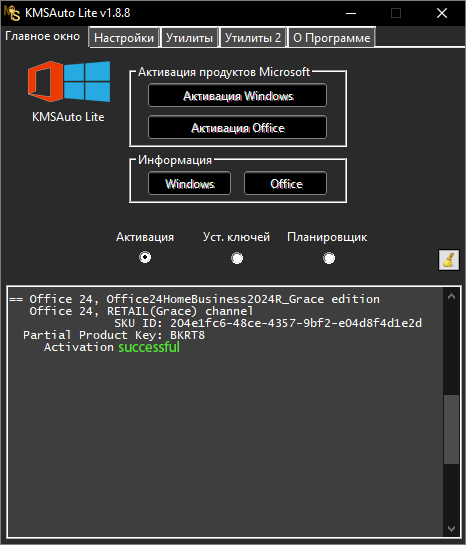
- И, наконец, завершающий этап — это подтверждение успешной активации. Об этом свидетельствует появление надписи зелёного цвета, которая говорит о том, что лицензию удалось активировать без ошибок.