

Ниже представлена подробная пошаговая инструкция о том, как быстро и бесплатно активировать тёмный режим в операционной системе Microsoft Windows 10, даже при отсутствии активированной версии Windows. Эта процедура подходит для ситуаций, когда стандартные настройки блокируют изменение темы из-за необходимости лицензирования или активации системы.
Иногда при попытке включить тёмную тему пользователь сталкивается с уведомлением о необходимости продлить лицензию или активировать Windows. Это распространённая проблема у тех, кто использует неподписанные или тестовые версии ОС. Если вы оказались на этой странице, значит, именно с этим препятствием вы столкнулись.
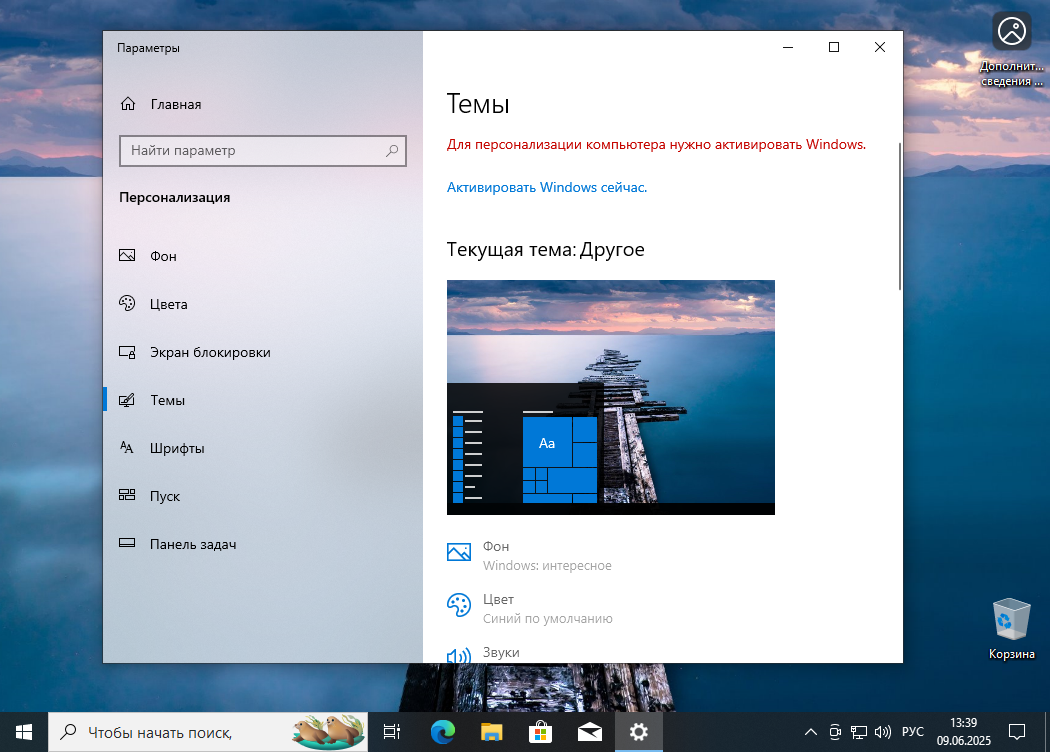
Решение этой ситуации во многом основывается на изменении настроек системного реестра. Ниже подробно описан процесс, который поможет активировать тёмную тему без необходимости приобретения лицензии или сложных интерфейсных настроек. Следуйте этим шагам, и ваш Windows преобразится, полностью переключившись в тёмный режим.
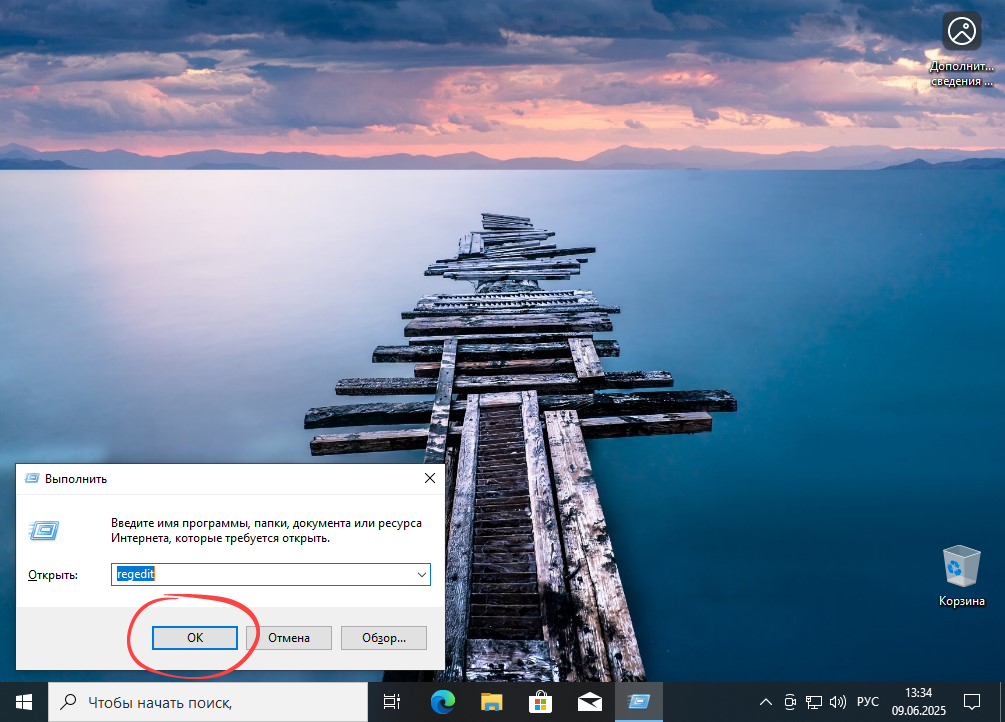
- Первым делом запускаем редактор реестра. Для этого нажимаем комбинацию клавиш «Win» + «R», в появившемся окне вводим команду
regeditи подтверждаем, нажав «OK». Это позволит открыть системный редактор, где хранятся важные параметры настройки Windows.
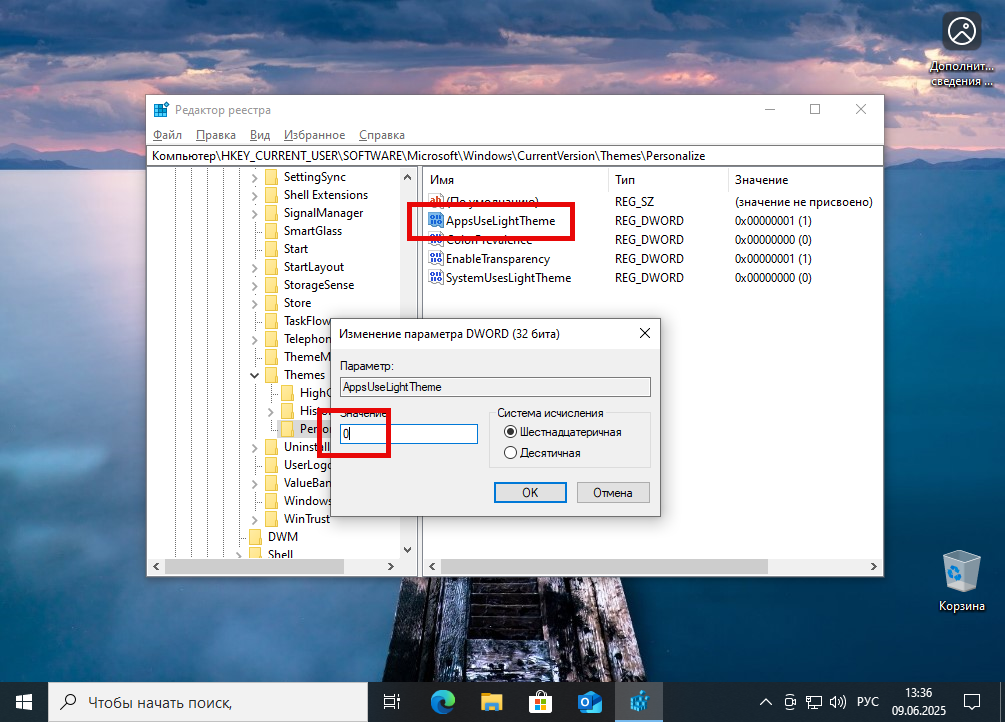
- На следующем шаге переходим по следующему пути:
HKEY_CURRENT_USERSOFTWAREMicrosoftWindowsCurrentVersionThemesPersonalize. В этой папке ищем параметр AppsUseLightTheme. Дважды щёлкаем по нему и присваиваем значение0. Это действие отключает светлую тему по умолчанию и переводит интерфейс в тёмный режим. После внесения изменений подтверждаем их нажатием «OK».
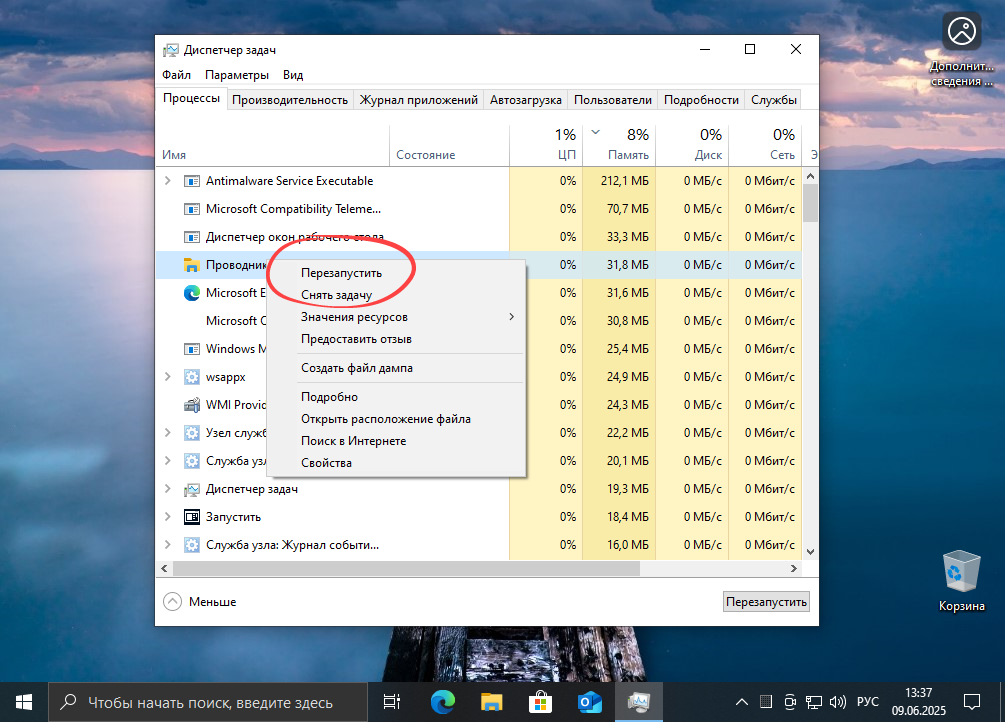
- Завершающий этап — перезапуск проводника Windows. Для этого кликните правой кнопкой мыши по панели задач и выберите «Диспетчер задач». В открывшемся окне найдите процесс Проводник, выберите его и нажмите кнопку «Перезапустить» или «Обновить». Это необходимо для применения новых настроек и активации тёмной темы по всему интерфейсу системы.
После выполнения всех этих шагов, ваша Windows 10 полностью переключится в тёмный режим. Это касается не только меню и панели задач, но и большинства системных элементов, таких как Проводник, меню, настройки и другие интерфейсные компоненты. В итоге рабочее пространство станет более приятным для глаз и понижает нагрузку на зрение при использовании в тёмной среде.
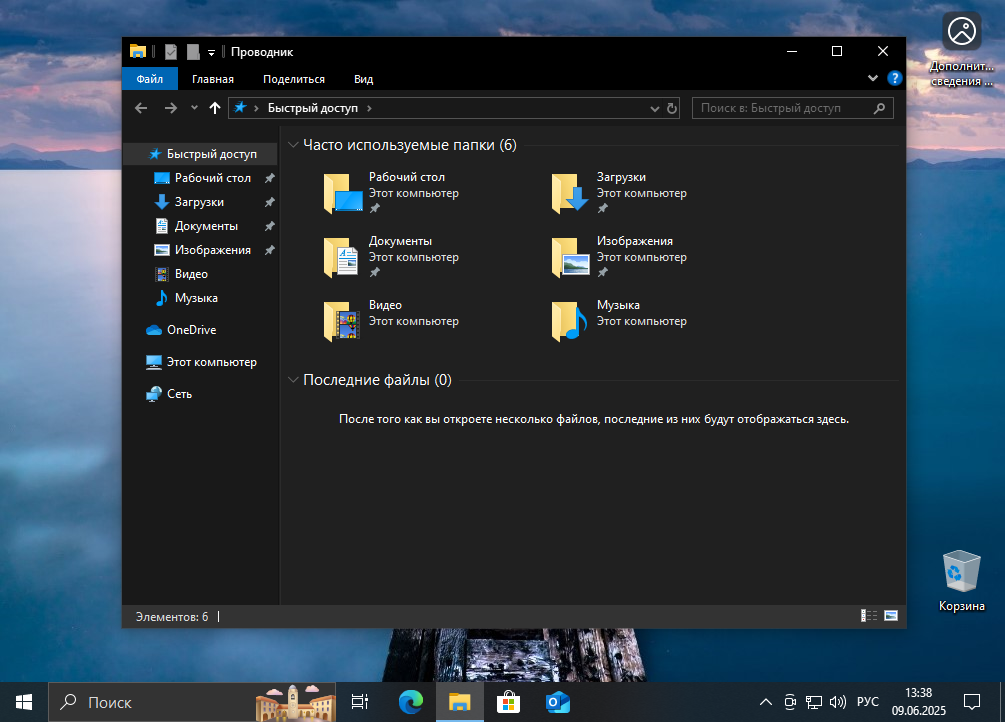
Если вам потребуется вернуться к светлому оформлению, не страшно — достаточно вновь открыть редактор реестра, перейти по тому же пути и изменить значение параметра AppsUseLightTheme на единицу вместо нуля. После этого снова перезапустите проводник или систему для применения изменений. Такой способ позволяет легко управлять режимами оформления, не ограничиваясь возможностями стандартных настроек, и обходить блокировки, связанные с отсутствием активированной версии Windows.