

Иногда при необходимости использования кряка или активации Windows без официального ключа, например, при попытке установить нелицензионное программное обеспечение или произвести бесплатную активацию системы от Microsoft, возникает проблема с встроенной защитой. Стандартный антивирус Windows Defender, входящий в состав операционной системы, может воспринимать такие действия как угрозу и блокировать их, реагируя даже не на вредоносное ПО, а на любые попытки обхода лицензионной защиты. В таких случаях для успешного выполнения процедуры временно приходится отключать защитные функции. В данном руководстве подробно объяснено, как это сделать правильно и безопасно, чтобы сохранить максимальную защиту системы после выполнения необходимых изменений.
Подготовительные шаги: временное отключение защиты
Чтобы избавиться от ложных срабатываний Defender при использовании кряков или инструментов для обхода лицензии, необходимо отключить его встроенные модули. Этот процесс осуществляется через настройки системы. Сделать это просто, если следовать нашим рекомендациям.
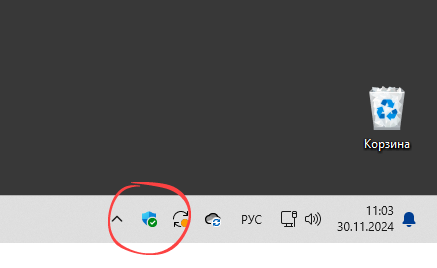
- Первым делом найдите иконку антивируса в системном трее — обычно это значок щита или замка. Кликните по ней один раз левой кнопкой мыши.
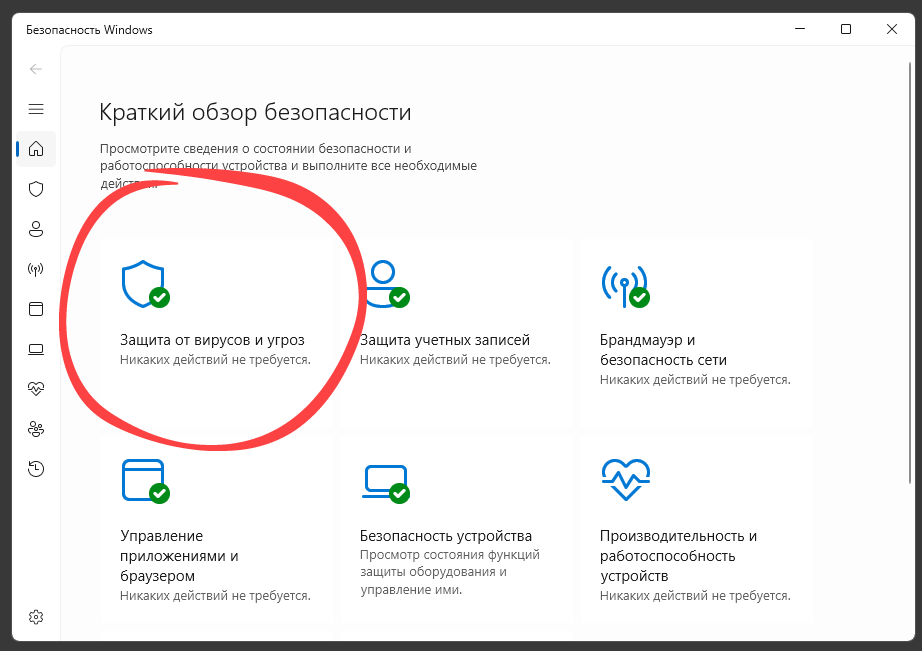
- В открывшемся окне выберите соответствующую плитку — это запустит настройки системы безопасности Windows.
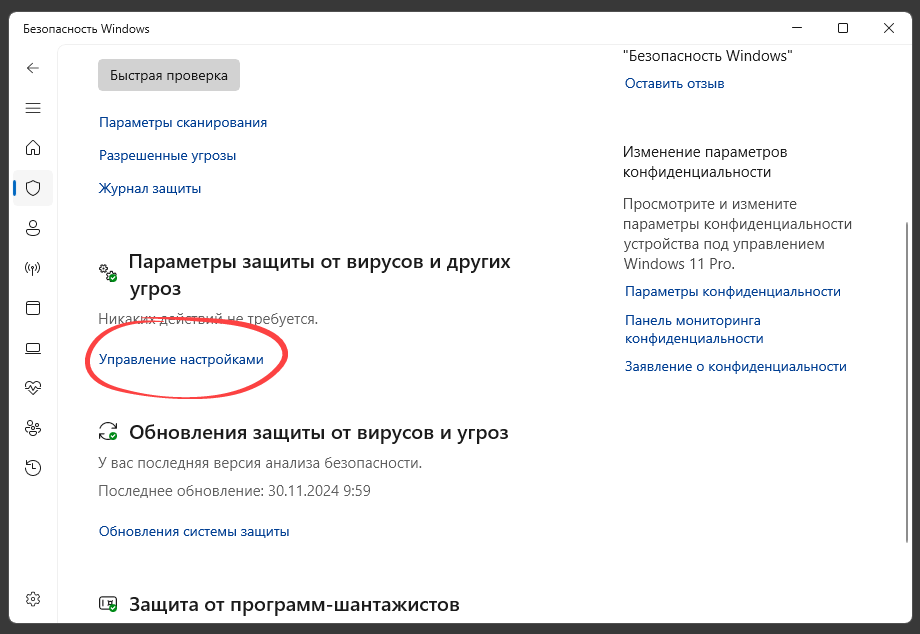
- Переходите к разделу, обозначенному на скриншоте, где отображаются настройки защиты и управления ею.
- Отключите переключатель в режиме реального времени — убедитесь, что он находится в состоянии «выключено». Это временно приостановит автоматическую проверку программ и файлов.
Если после отключения защиты Defender всё равно возникают проблемы из-за определённых файлов или папок, их можно добавить в список исключений. Это позволит системе игнорировать указанные объекты при проверке.
- Как и ранее, запускаем антивирусные настройки через системный треж.
- Переходим в раздел «Защита от вирусов и угроз».
- Нажимаем на пункт меню «Управление настройками защиты».Это откроет расширенные параметры.
- Прокрутите страницу чуть ниже, найдите ссылку «Добавить или удалить исключения» и перейдите по ней.
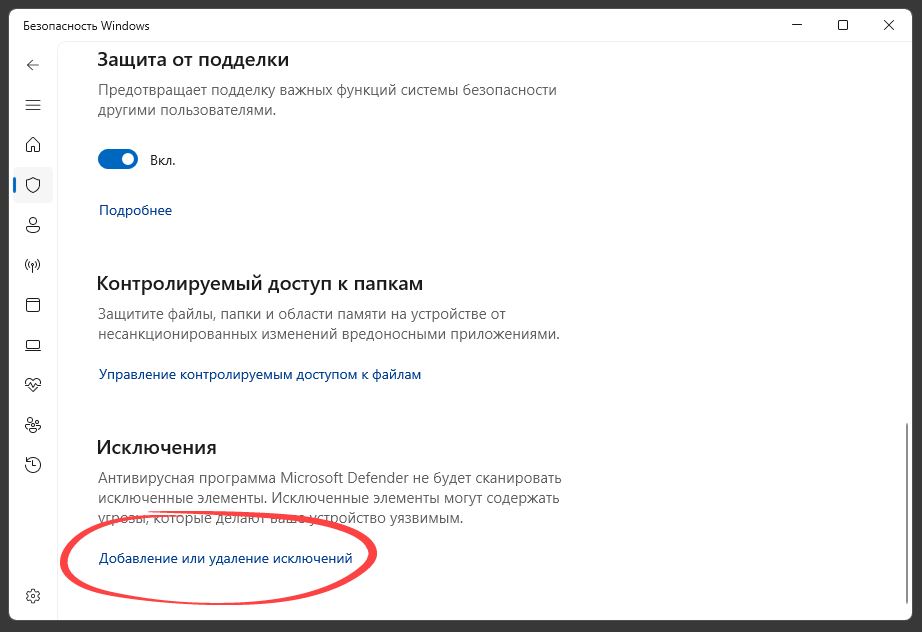
- При появлении окна с выбором типа исключения нажимайте «Добавить исключение», а затем выбирайте «Папка» из выпадающего списка. Перед этим рекомендуется подготовить нужную папку в любом удобном месте, чтобы затем легко её найти и добавить в исключения.
Создайте заранее каталог или используйте существующую папку, работы с которой затем требуется обходить защитными механизмами системы.
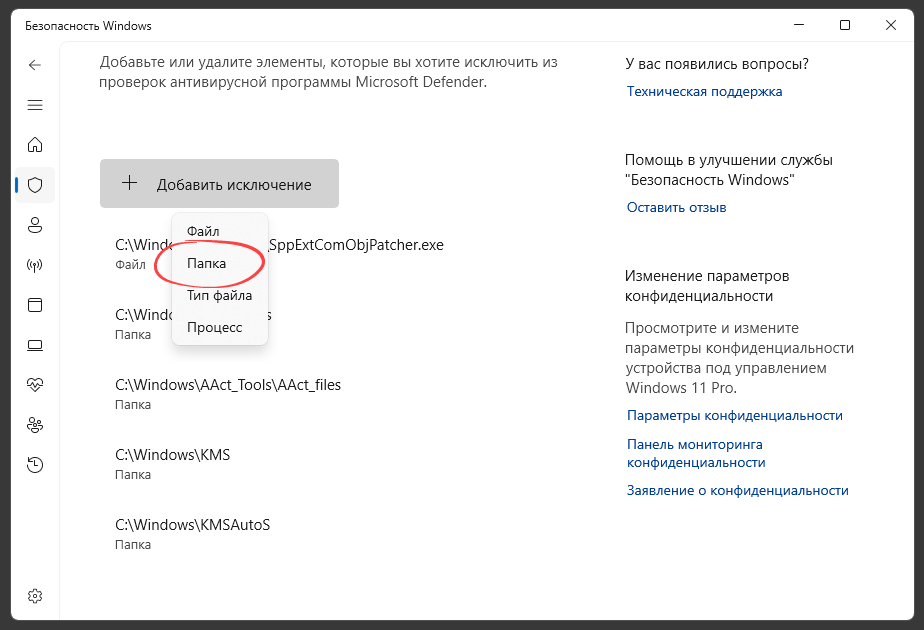
- В появившемся диалоговом окне проводника найдите необходимую папку и выберите её, нажав кнопку «ОК» или двойным кликом по папке. Убедитесь, что путь успешно добавлен в список исключений.
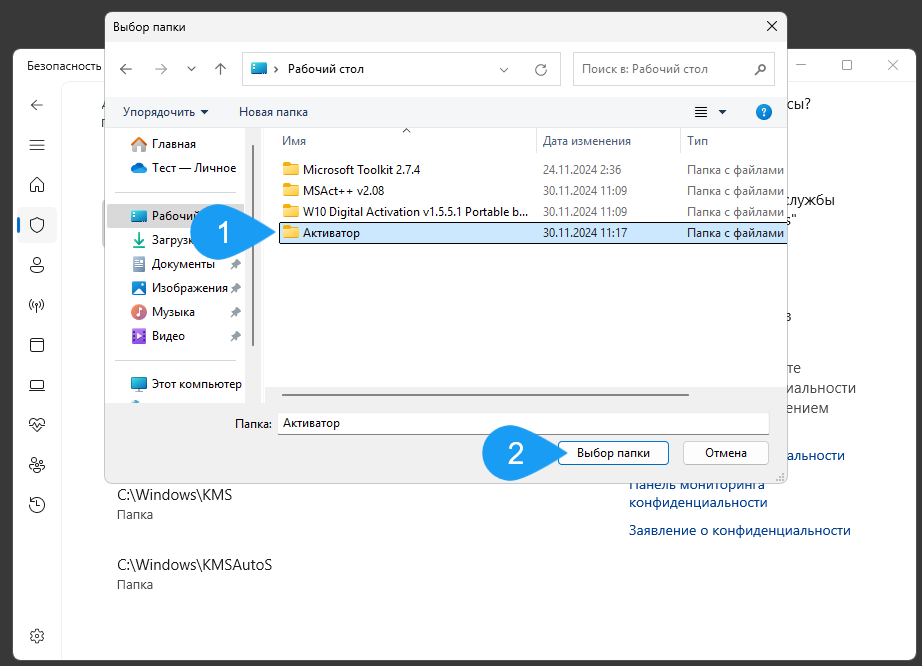
- Проверьте, что добавленная папка отображается в списке исключений. Теперь выбранные файлы и программы внутри нее не будут блокироваться защитой Windows Defender.
Оперативное отключение защитных функций во время работы системы
Если необходимо временно отключить защиту прямо во время работы системы, можно выполнить это быстро, следуя нашим инструкциям. Это особенно актуально, если требуется выполнить определённые операции, не мешающие системе блокировать их.
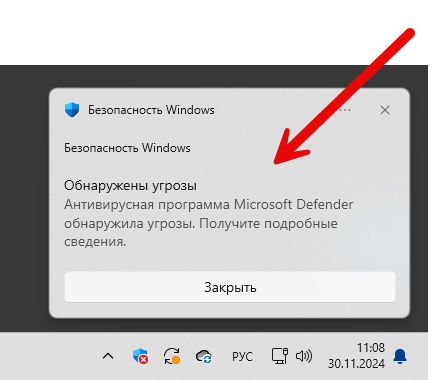
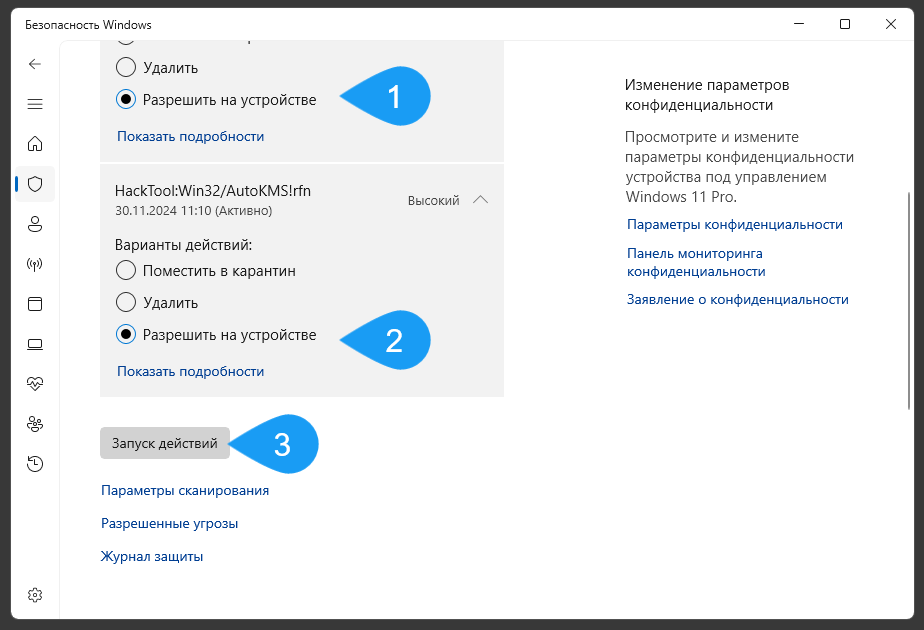
- При появлении уведомления о найденной угрозе щёлкните по нему прямо в появившейся подсказке.
- Раскройте дополнительные сведения, переключите флажок на «Разрешить на устройстве», и сделайте то же со всеми записями, если их несколько.
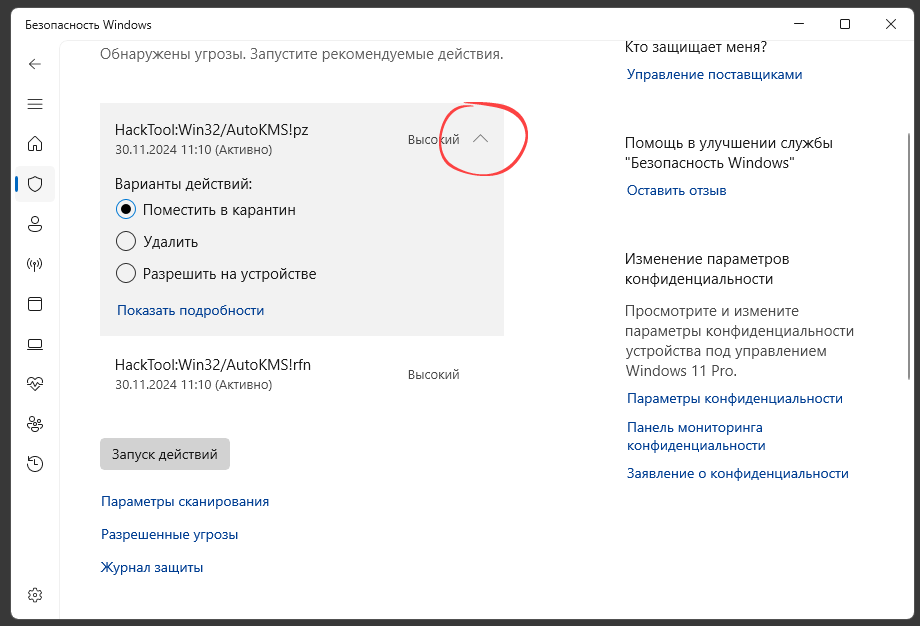
- После внесения всех необходимых разрешений, нажмите кнопку «Запустить действия» для подтверждения изменений и окончания процедуры.
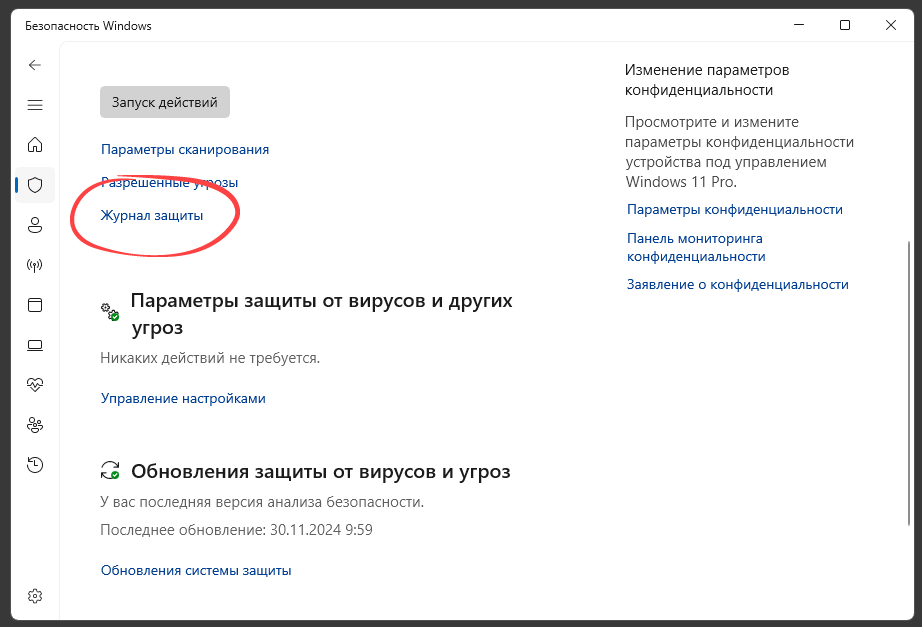
- Если вкладки с обработанными настройками закрылись ранее, а вам нужно продолжать работу, откройте журнал защищённых событий.
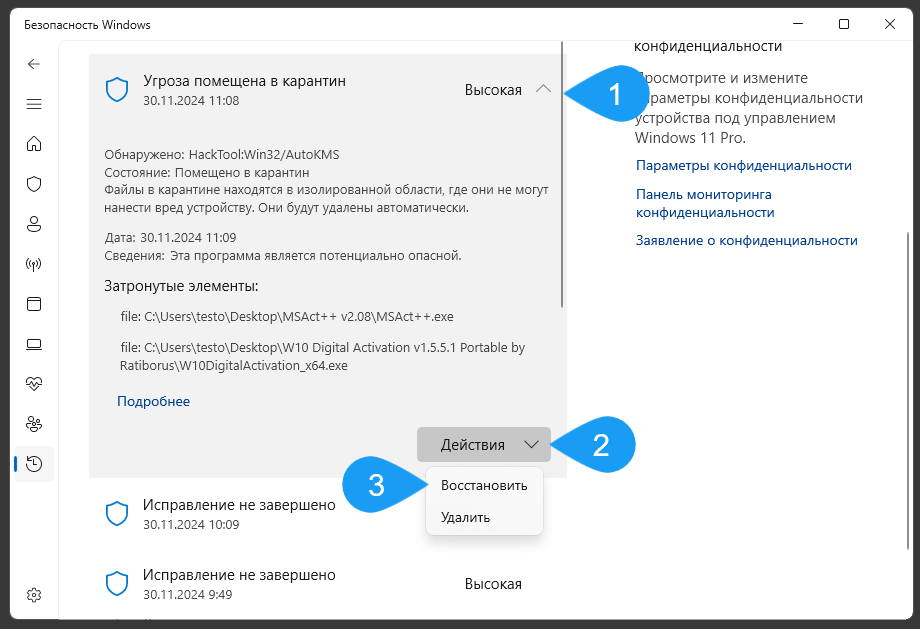
- В журнале можно найти нужные записи, определить, какие из них требуют разрешения, и выполнить восстановление или исключение повреждённых файлов.
Использование специальных программ для отключения Defender
Для автоматизации процесса отключения или временного приостановления работы Windows Defender разработаны специализированные приложения. Они позволяют быстро и удобно управлять защитой системы без необходимости глубокой настройки вручную.
Defender Control
Данное приложение распространяется бесплатно и имеет интуитивно понятный интерфейс, полностью переведённый на русский язык. Запустите программу, нажмите кнопку для отключения Defender, и он перестанет мешать вам выполнять нужные операции. Возвратить защиту назад можно так же легко — одним кликом.

| Лицензия: | Бесплатное использование |
| Разработчик: | Ratiborus |
| Поддержка языка: | Русский |
Defender Tools
Это ещё одно бесплатное решение для быстрого отключения Windows Defender. После запуска программы достаточно нажать на выделенную кнопку (часто обведённую красным), чтобы отключить защиту. В любой момент можно активировать её обратно или установить временные рамки отключения, не дожидаясь перезагрузки системы.
| Лицензия: | Бесплатно |
| Разработчик: | Ratiborus |
| Поддержка языка: | Русский |
Обратите внимание, что описанный выше подход одинаково актуален как для Windows 10, так и для Windows 11. Для этих операционных систем не требуется создавать отдельные инструкции, поскольку принцип отключения и добавления исключений в целом не отличается.