Ошибка активации с кодом 0xc004f211 возникает в случае внесения изменений в аппаратную составляющую ПК или ноутбука. Обычно это происходит при замене материнской платы, центрального процессора, видеокарты или других ключевых компонентов системы. Когда такие модификации происходят, Windows автоматически распознаёт обновлённое оборудование, что иногда вызывает сбой активации, поскольку система считает эти изменения значительными для правил лицензирования.
Подготовительные меры перед повторной активацией
Итак, что нужно сделать для устранения ошибки 0xc004f211 и восстановления легальности Windows? Основная задача — подготовить операционную систему, очистив её от старых данных лицензии и настроек, чтобы обеспечить корректную переактивацию. Для этого необходимо:
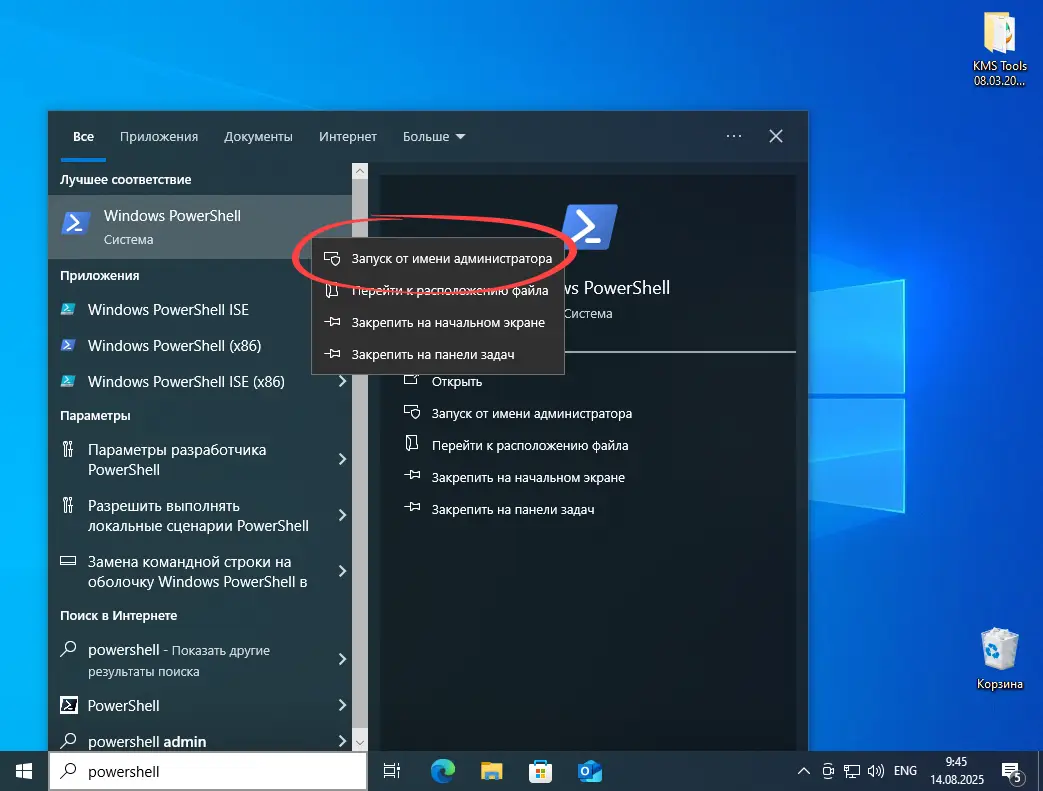
- Запустить инструмент Windows PowerShell с административными правами. Для этого используйте встроенный поиск по системе, найдите программу, кликните по ней правой кнопкой мыши и выберите «Запуск от имени администратора».
- В появившейся консоли введите следующую команду, после чего нажмите клавишу Enter. После выполнения команды должно появиться окно с сообщением о корректной работе оператора и подтверждением успешного исполнения команды.
wmic path softwarelicensingservice get OA3xOriginalProductKey
Пошаговая инструкция по активированию Windows
После подготовки системы переходим непосредственно к процедуре активации. В современных условиях автоматические инструменты позволяют быстро и без особых усилий активировать Windows с помощью специальных программ, которые устанавливают серийный номер и создают задачи для повторной активации при необходимости. Основной инструмент — это приложение, которое работает автономно и не требует установки.
- Скачайте архив с выбранным активатором и запустите его. В данном случае установка не обязательна — достаточно распаковать архив и запустить исполняемый файл.
Обратите внимание: любые программы, которых используют для обхода официальной системы лицензирования Microsoft, обычно определяются антивирусом как потенциально опасные. Для корректной работы активатора рекомендуется временно отключить защиту Windows. Ознакомиться с инструкциями по отключению Defender можно по этой ссылке.
| Лицензия: | Бесплатное использование |
| Поддерживаемые версии Windows: | Windows 8.1, 10 (x86/x64, 32 и 64-бит) |
| Разработчик: | Ratiborus |
| Язык интерфейса: | Русский |
| Актуальность данных: | на 2026 год |
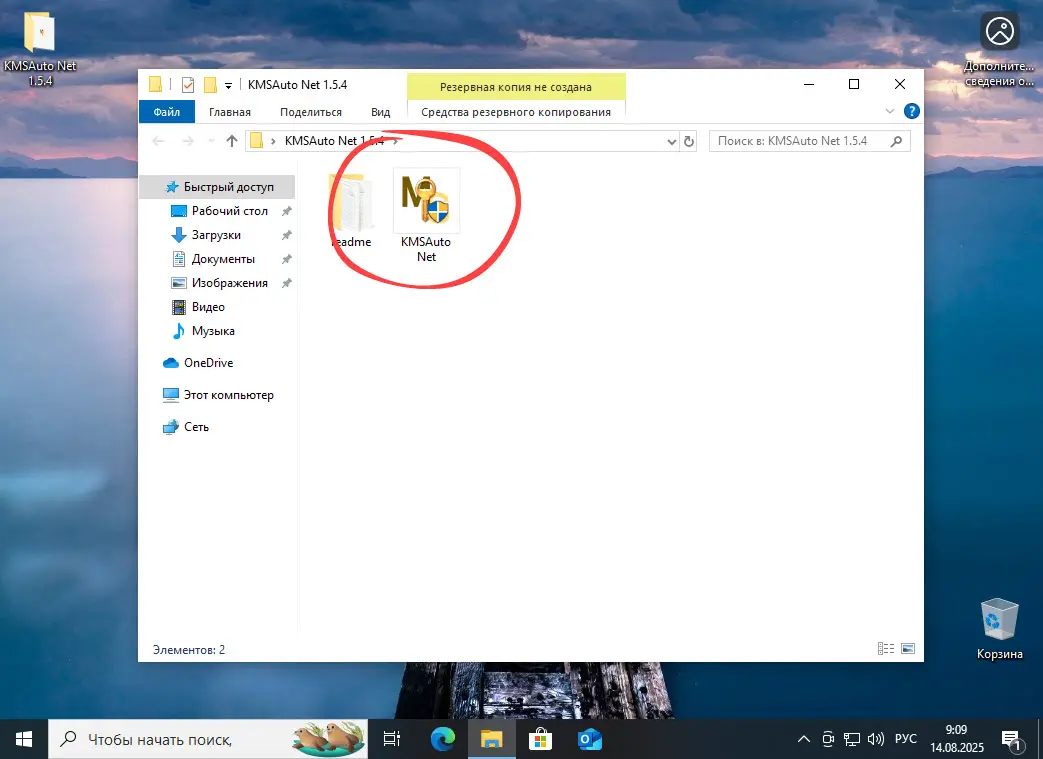
- Нажмите кнопку для начала процесса активации системы.
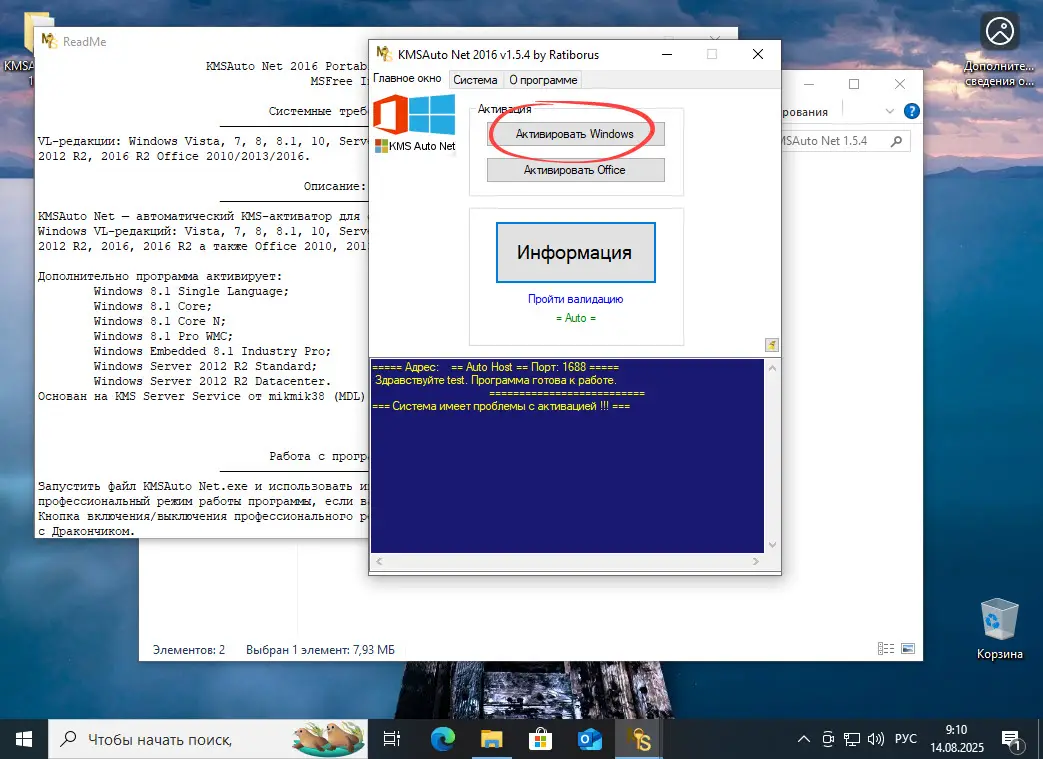
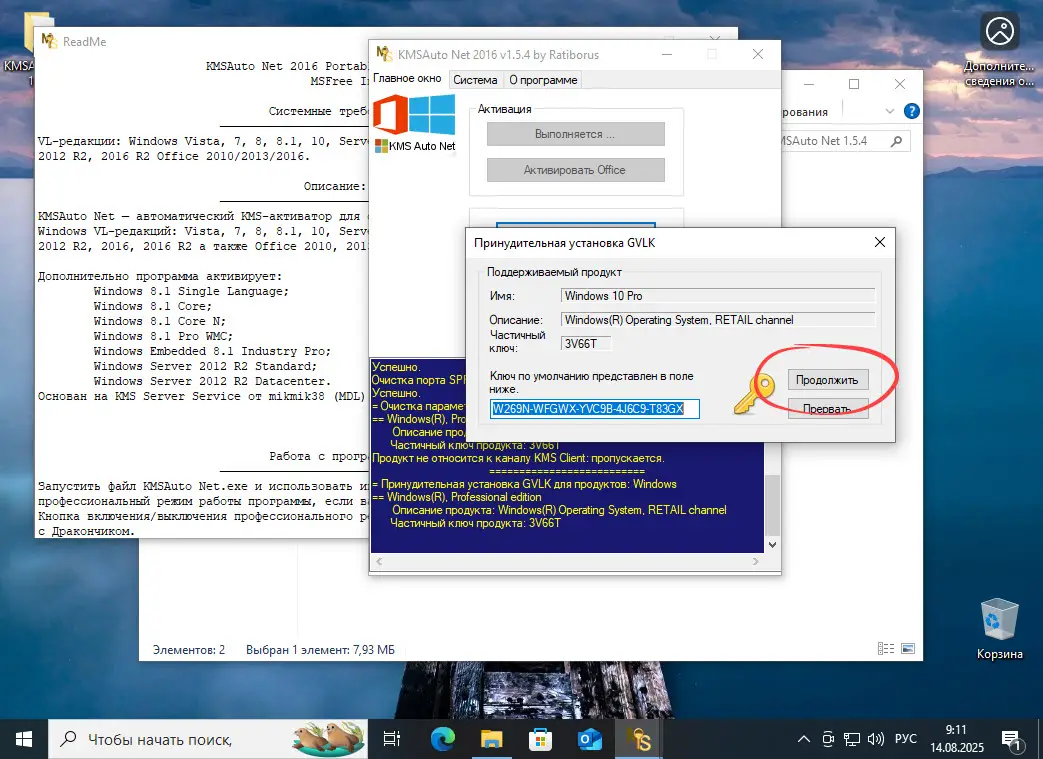
- Подтвердите установку лицензионного ключа. Появится новое окно с предложением нажать кнопку «Продолжить». В этом списке отображается конкретная редакция Windows — например, Windows 10 Pro, которая подходит и для Windows 11 Pro, так как процесс схож в обеих системах.
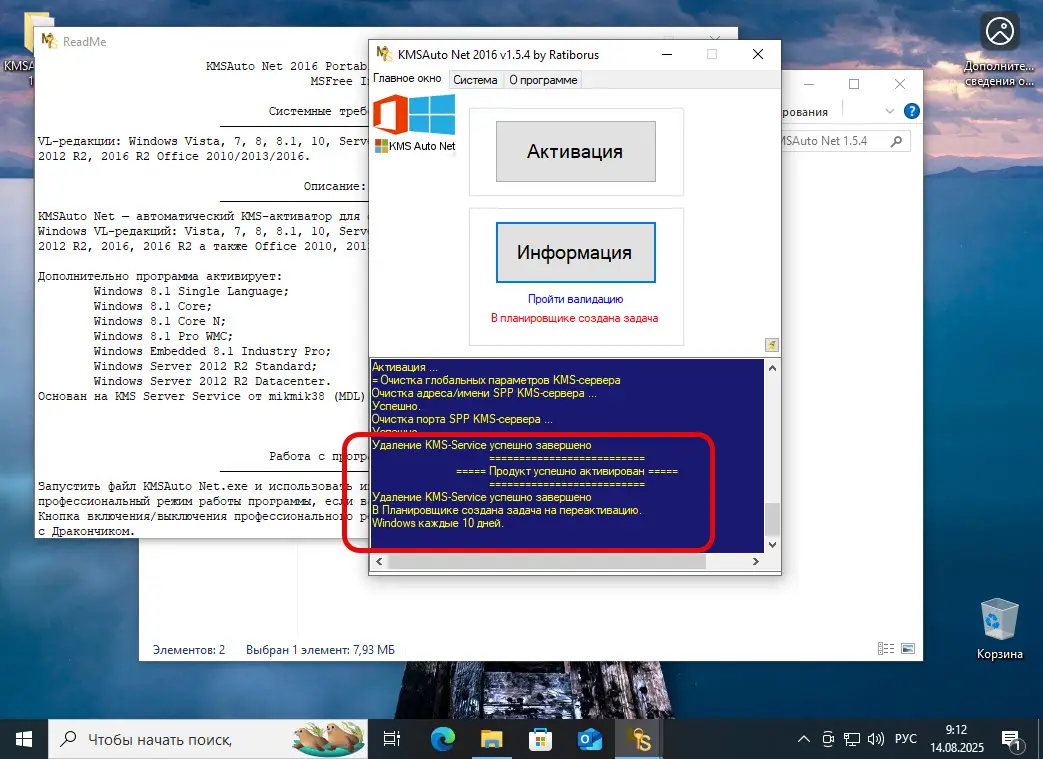
- Чтобы обеспечить стабильную работу системы после изменений, рекомендуется создать автоматическую задачу, которая будет отвечать за повторную активацию при обновлениях или сбое лицензии. Это делается через встроенный планировщик задач: программа добавит необходимую задачу, которая будет регулярно повторять активацию, исключая риск её слета.
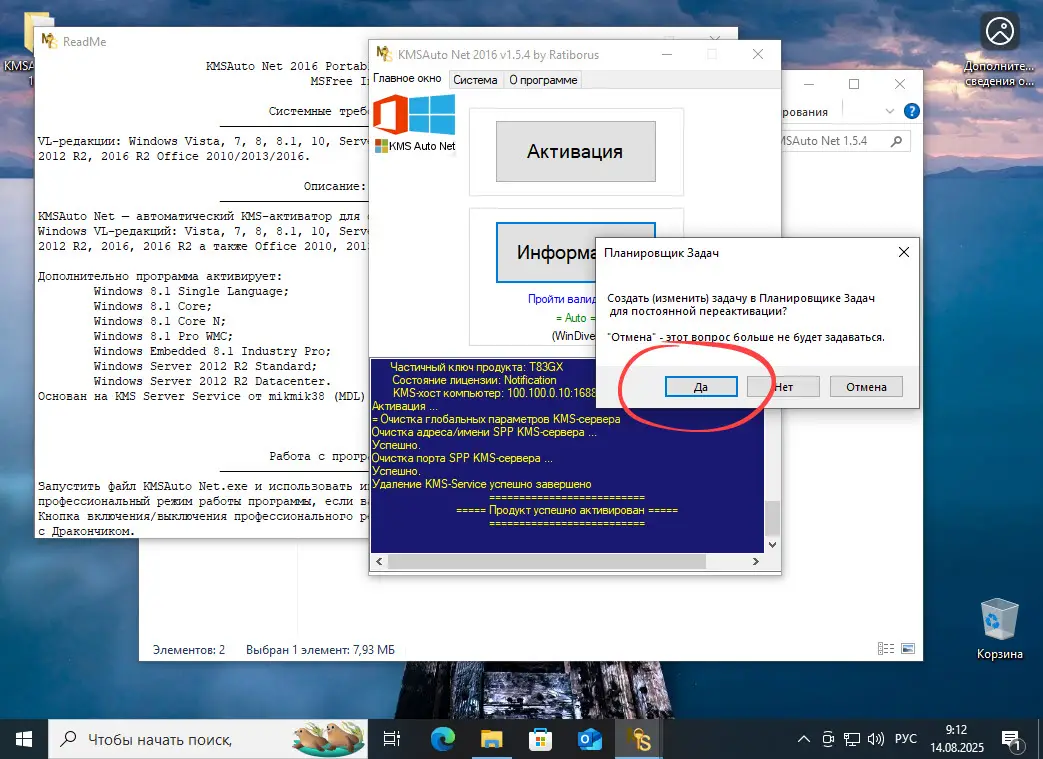
- По завершении процедуры дождитесь уведомления о успешной активации в нижней части окна программы. Как только появится сообщение о том, что Windows активирована, можно закрывать все окна и возвращаться к обычной работе.