
Ошибка с кодом 0x803fa067 появляется тогда, когда попытка активировать Windows 10 или Windows 11 осуществляется с использованием ключа, несовместимого по редакции или разрядности операционной системы. Поэтому, прежде чем приступать к активации, необходимо тщательно определить параметры своей системы и подобрать подходящий ключ. Только после этого можно переходить к процессу легального лицензирования.
Подготовительные шаги к активации
Если при попытке активировать Windows появляется сообщение об ошибке с кодом 0x803fa067, значит, перед этим нужно проверить тип и архитектуру вашей операционной системы. Для этого следует выполнить ряд простых действий:
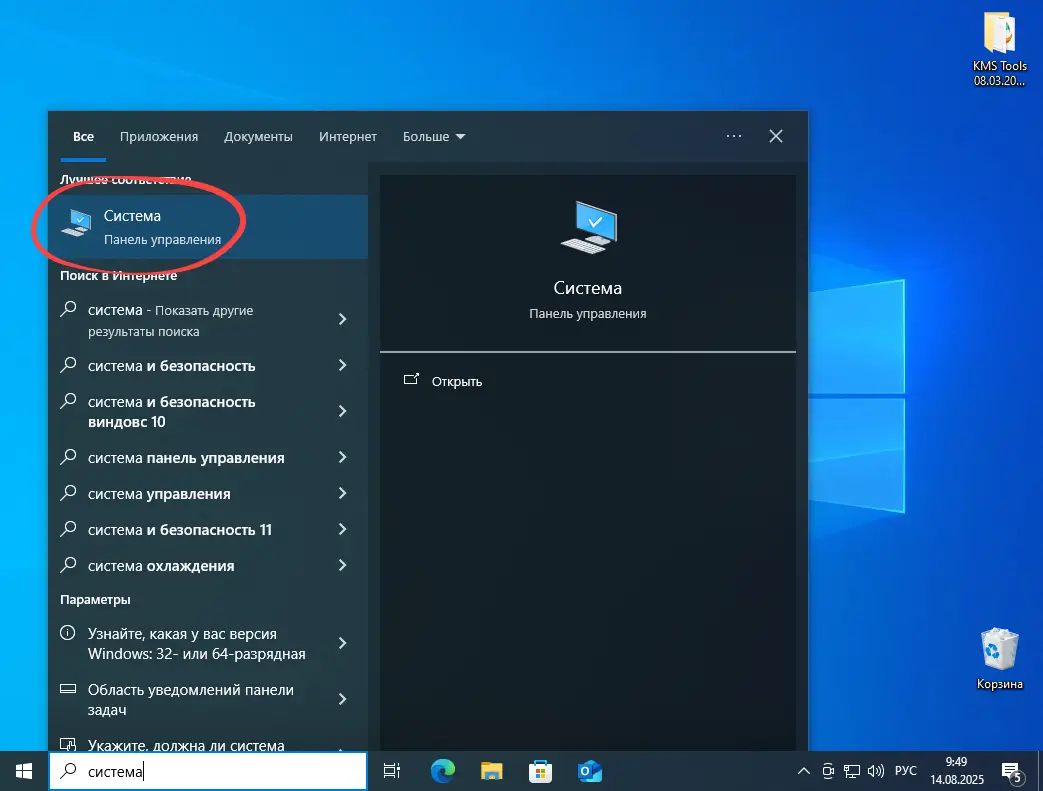
- Откройте меню «Пуск», введите в строку поиска слова «Система» или «Система и безопасность», и перейдите в раздел «Система», доступный через панель управления или настройки Windows.
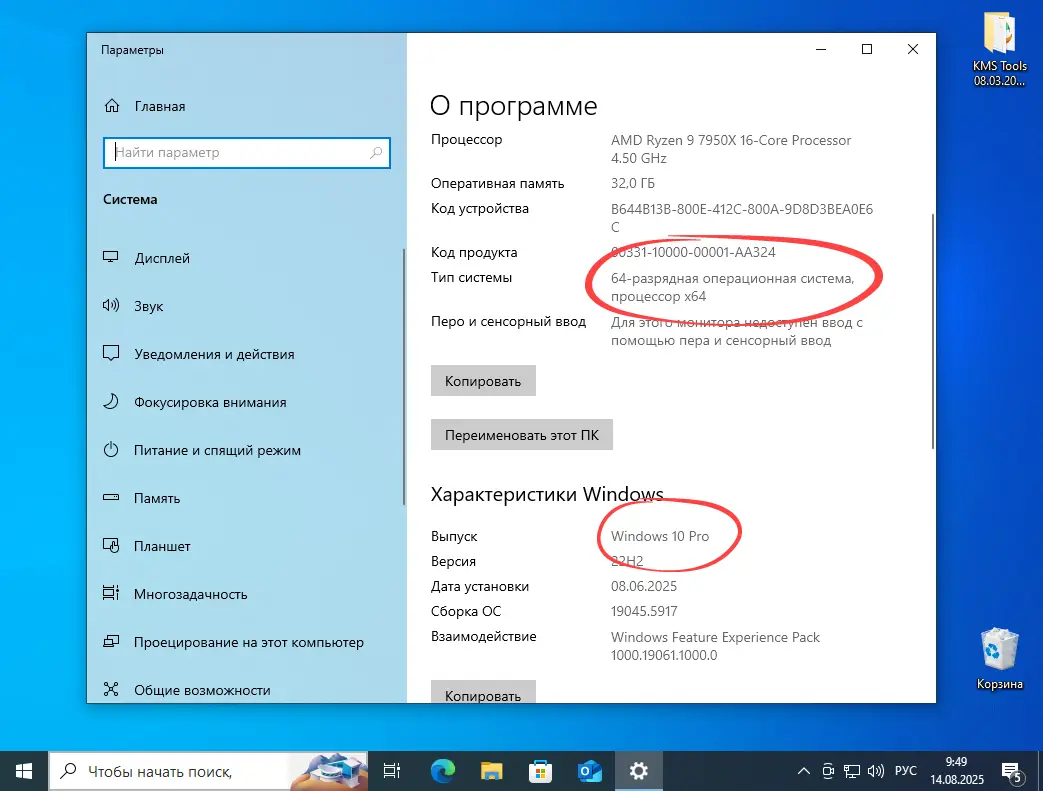
- Обратите внимание на строку «Тип системы». Там указано, какая у вас разрядность: 64-бит или 32-бит. В нашем примере — 64-разрядная ОС для процессоров архитектуры x64. Также важно проверить версию Windows, например, Windows 10 Pro, Home или Enterprise.
- Следующий шаг — очистить следы предыдущих лицензий, чтобы избежать конфликтов при новой активации. Для этого необходимо открыть командную строку с правами администратора. Сделать это можно через меню «Пуск», введя «cmd», затем выбрать «Запуск от имени администратора».

Далее последовательно вводим команды, подтверждая каждую нажатием клавиши Enter:
slmgr /ipk W269N-WFGWX-YVC9B-4J6C9-T83GX
slmgr /skms kms.digiboy.ir
slmgr /ato
Эти команды помогают правильно обновить сведения о лицензии и активировать систему.
Процесс выполнения активации
Если внутренние параметры системы определены правильно, а ошибки не исчезают, можно воспользоваться автоматическим инструментом для активации. Это программа, которая работает без участия пользователя и значительно ускоряет процесс:
- Для начала скачайте выбранный активатор, например, KMSAuto Net. После загрузки запустите файл для начала установки.
Перед началом загрузки убедитесь, что временно отключили антивирусные программы или встроенную защиту Windows 10/11. В случае с Windows Defender у нас есть отдельная инструкция по отключению защиты. Это важно, чтобы программа могла корректно выполнить свою работу без ошибок.
| Лицензия: | Бесплатно |
| Поддерживаемые ОС: | Windows 8.1, 10, 11 x86/x64 (32 и 64 бита) |
| Разработчик: | Ratiborus |
| Язык интерфейса: | Русский |
| Обновлено: | 2026 год |
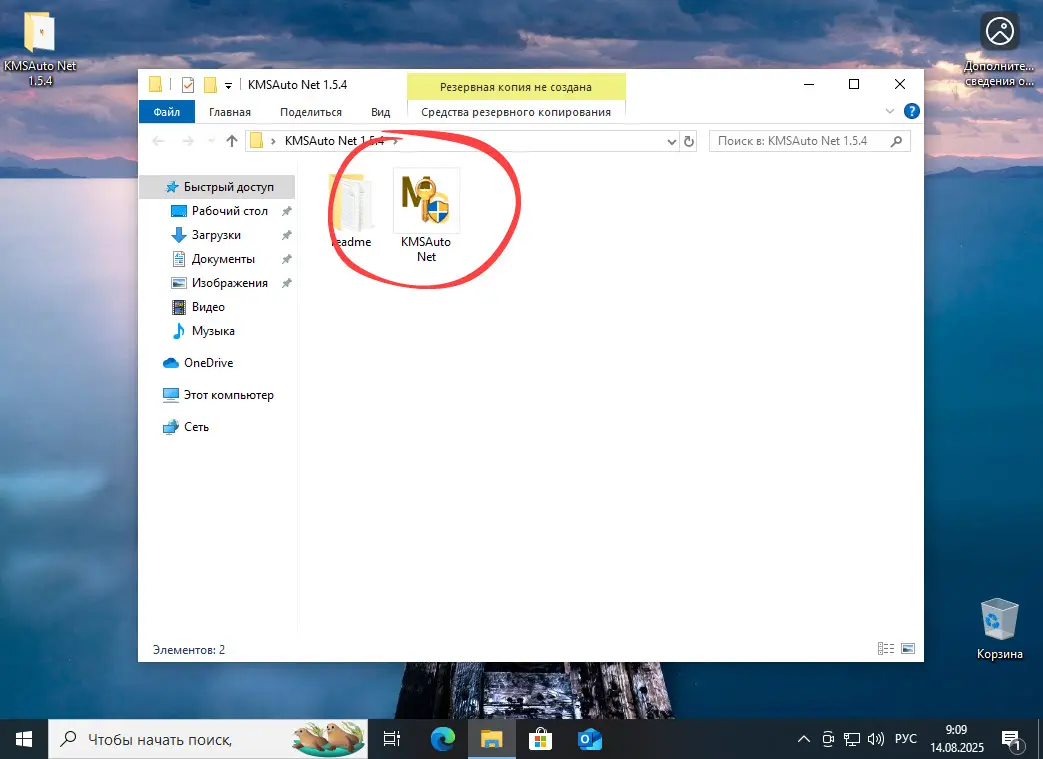
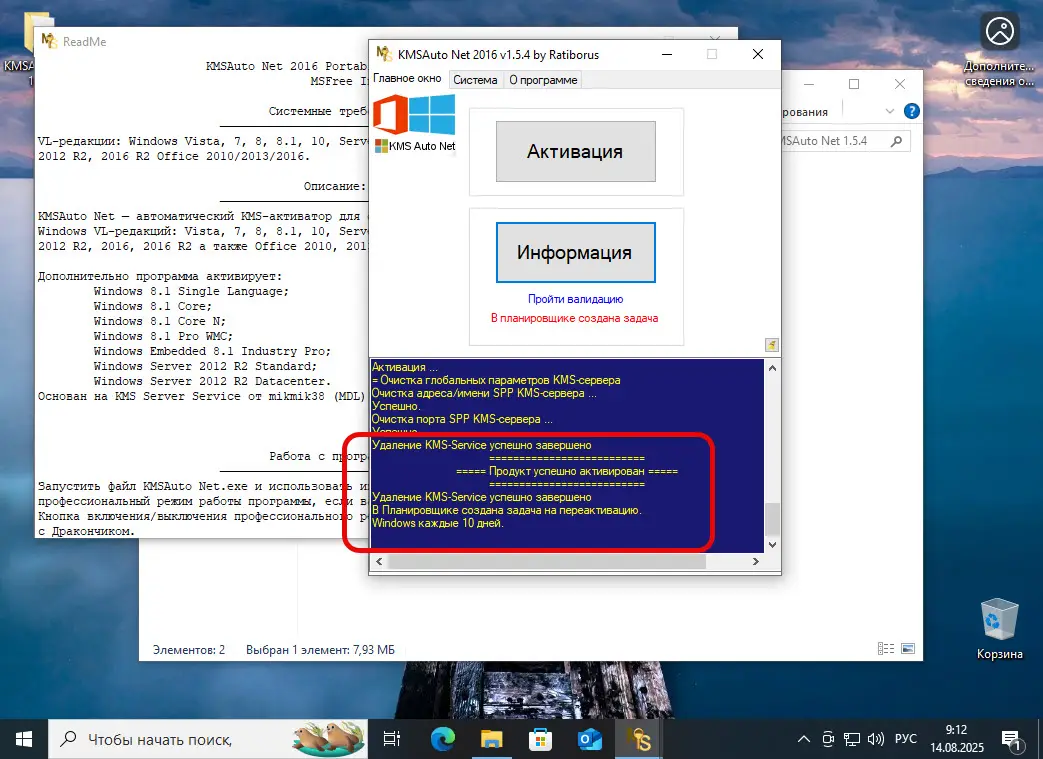
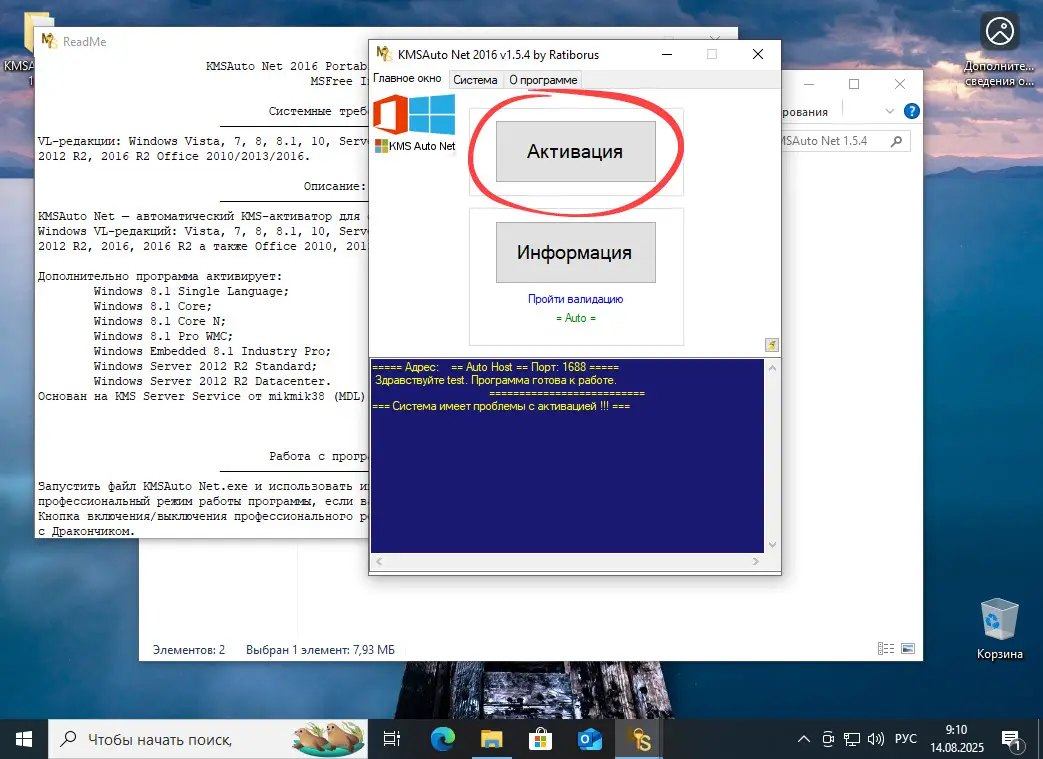
- Откройте окно программы и нажмите кнопку, выделенную красной рамкой — обычно это кнопка «Активация» или «Start».
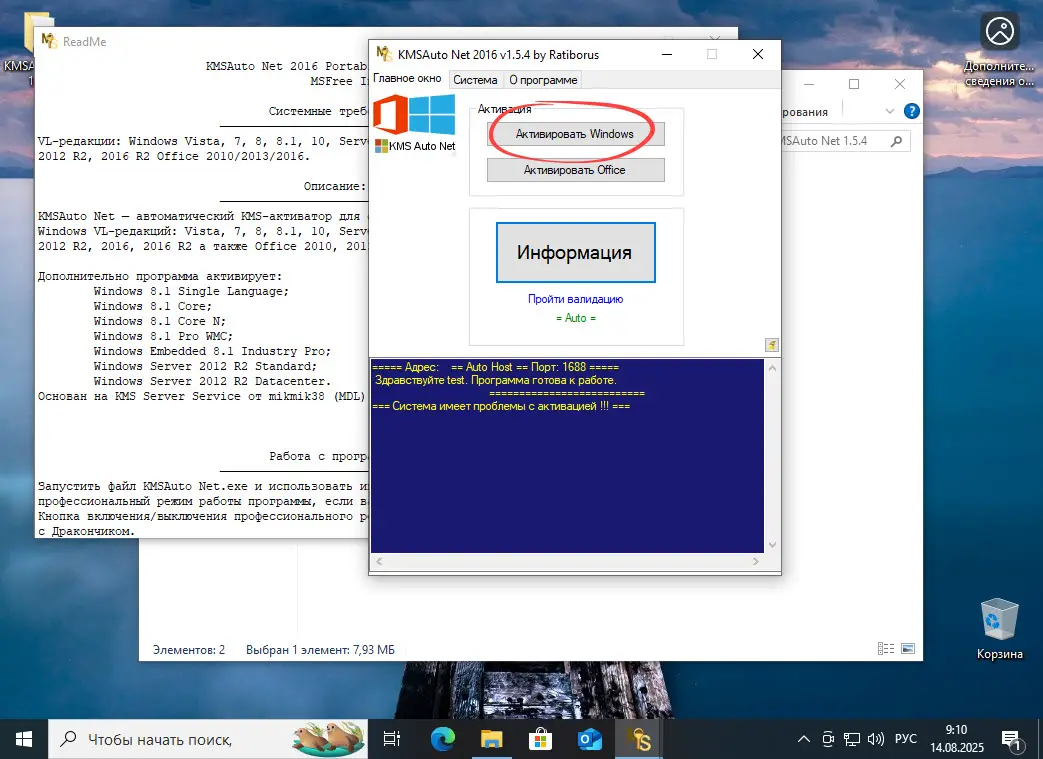
- На следующем этапе выберите вашу операционную систему, учитывая, что поддерживаются и Windows 10, и Windows 11.
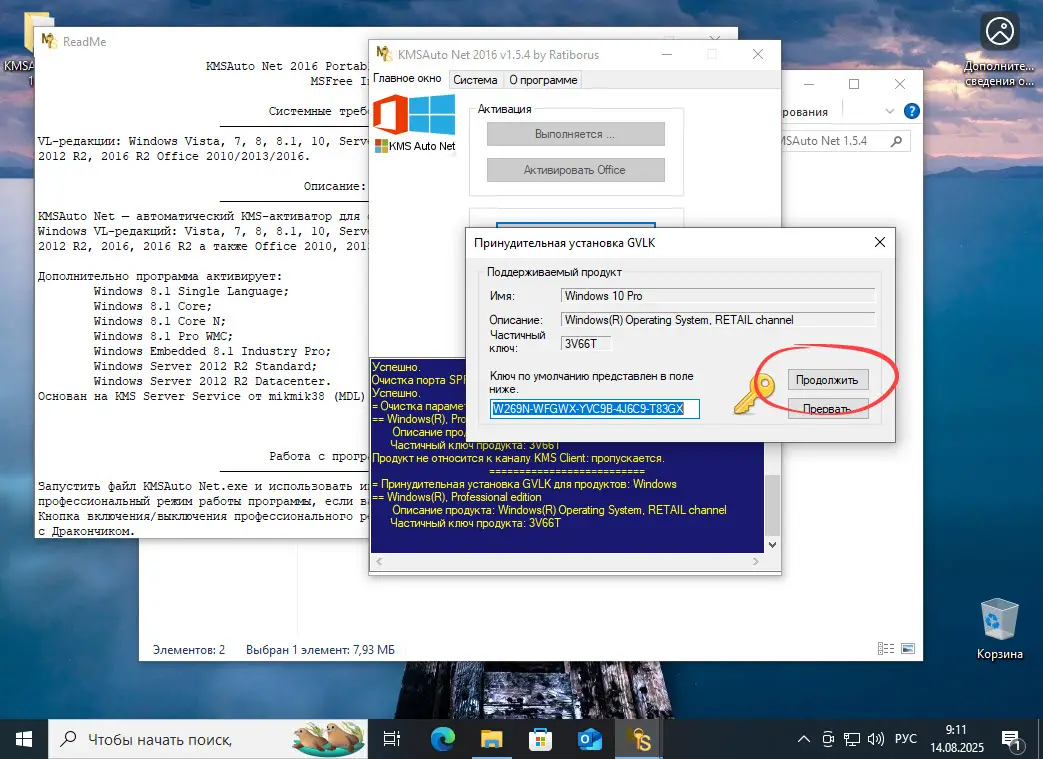
- Примите лицензионное соглашение, если программа предложит его, и введите или подтвердите лицензионный ключ, нажав «Продолжить».
- Для предотвращения повторной необходимости повторной активации после обновлений системы, автоматически создайте задание для автоматической повторной активации, которое программа предложит сделать.
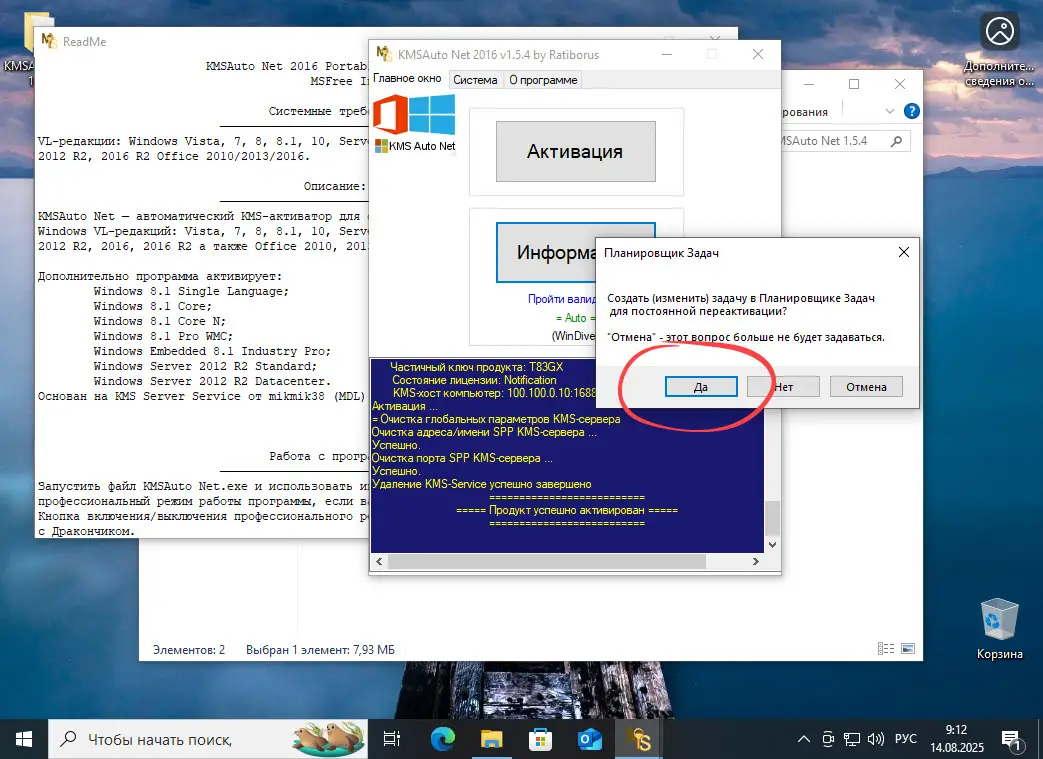
- Подождите несколько минут, пока программа завершает процесс активации. После успешного завершения вы увидите подтверждение.