
Первым делом рассмотрим причины возникновения ошибки и способы её устранения. В целом, ситуация с кодом 0x8007000d обычно связана с повреждением системных файлов, которые отвечают за контроль лицензионного ключа. Это означает, что Windows не может правильно обработать или подтвердить лицензию, что вызывает сбои при активации или обновлении системы. Чтобы эффективно решить данную проблему, необходимо выполнить ряд пошаговых действий.
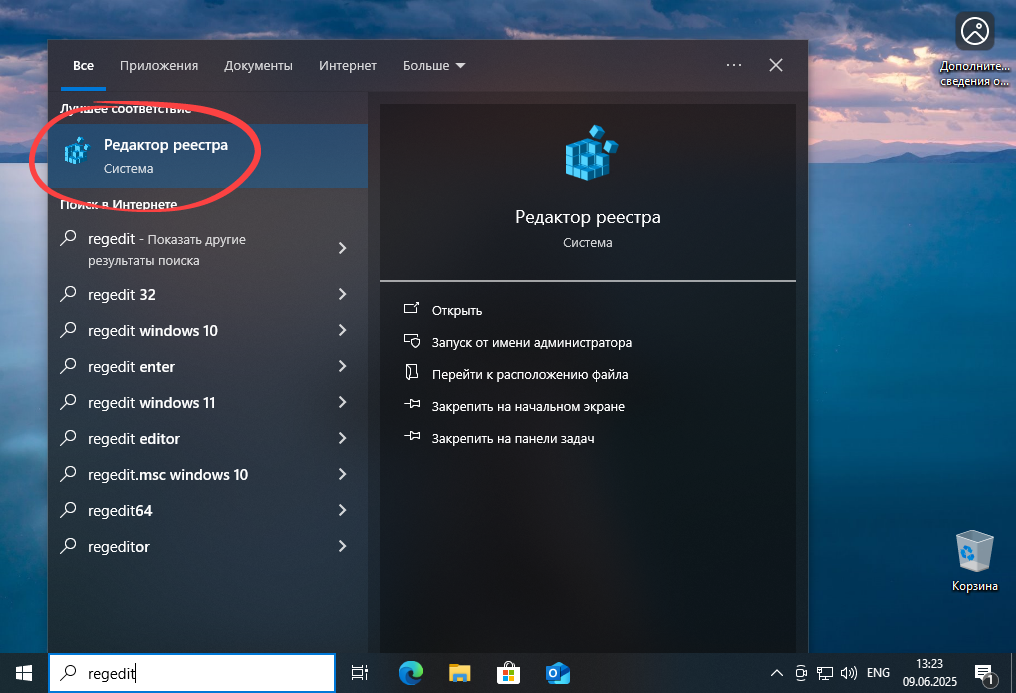
Начнем с открытия редактора реестра — важного инструмента для внесения системных настроек. Делайте всё аккуратно, следуя инструкциям:
- В строку поиска Windows вводим
regedit. После появления результата выбираем его, щелкнув по нему мышью или нажимая Enter.
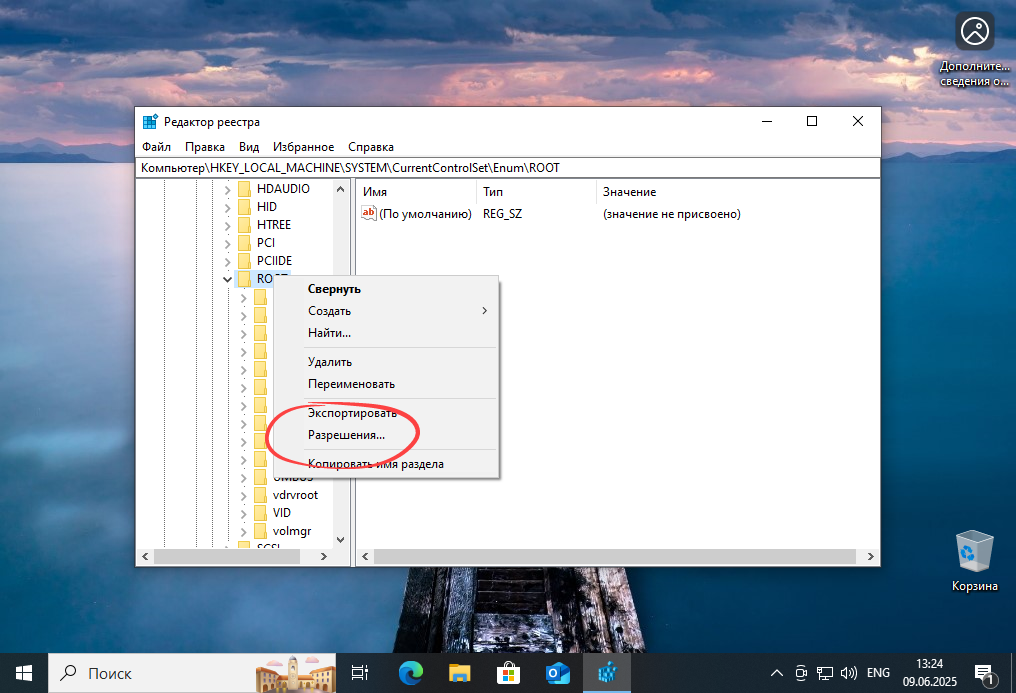
- В открывшемся окне переходим по пути
HKLMSYSTEMCurrentControlSetEnumRoot. Находим единственный ключ, находящийся внутри этого раздела, делаем на него правый клик и выбираем вариант «Разрешения» или «Permissions».
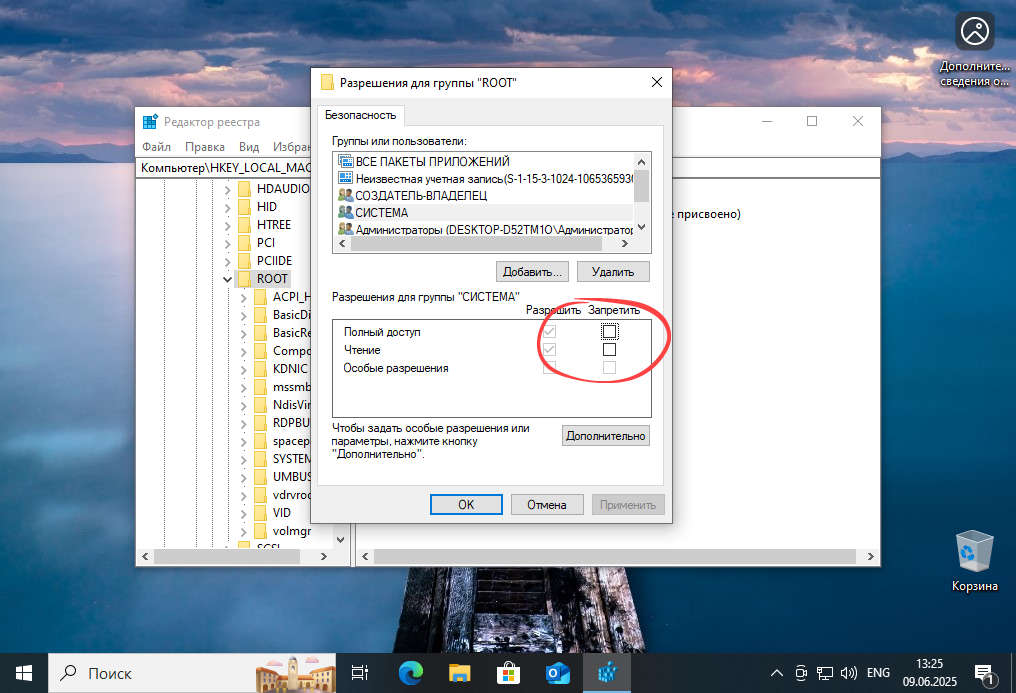
- Убедитесь, что рядом с пунктом «Запретить» нет отмеченных галочками флажков. Если есть, снимайте их, чтобы дать системе полный доступ, и применяйте изменения, нажав «ОК».
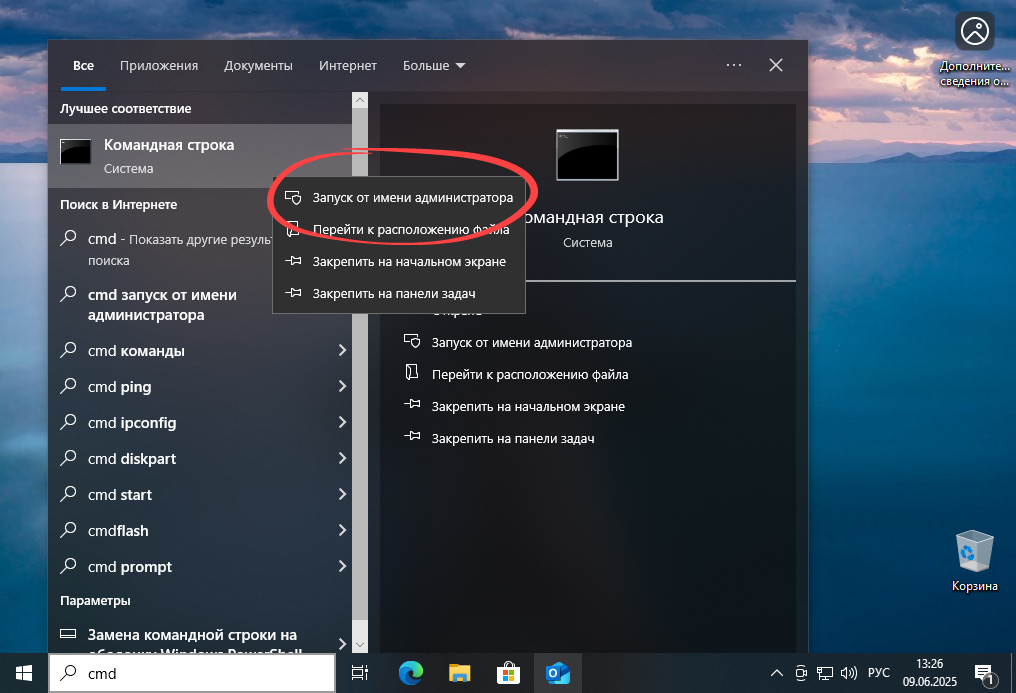
- Следующий этап — очистка поврежденного лицензионного ключа и установка нового. Для этого необходимо запустить командную строку с правами администратора. В поиске Windows вводим
cmd, затем щелкаем правой кнопкой мыши по появившемуся результату и выбираем «Запуск от имени администратора».
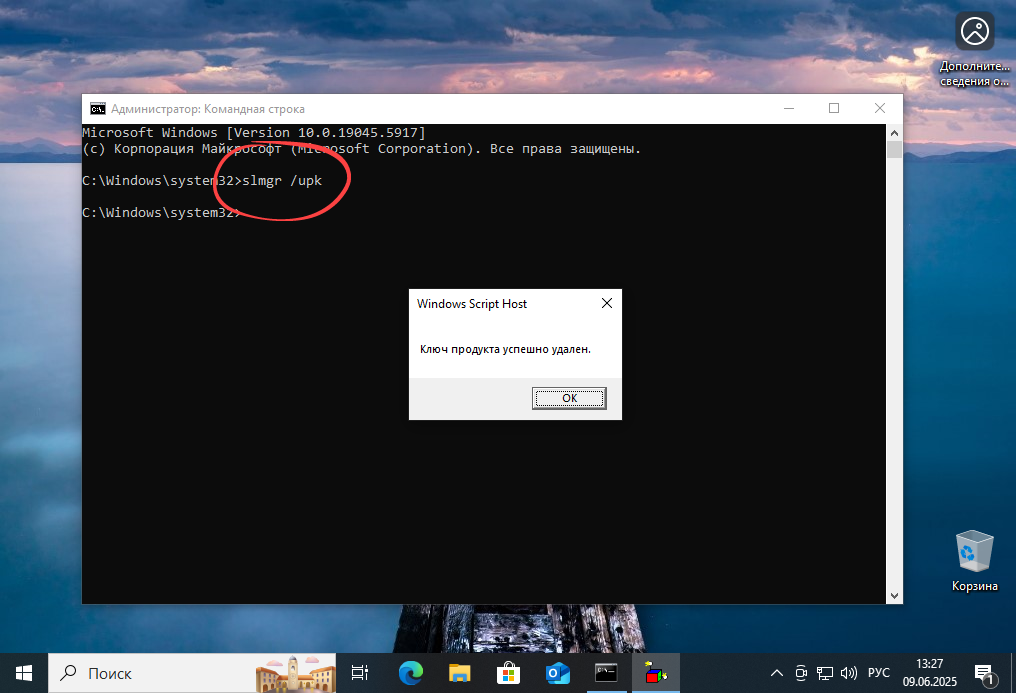
- В командной строке вводим команду
slmgr /upk. После этого нажимаем Enter, и на экране появится сообщение о том, что текущий лицензионный ключ успешно удален, что является важным шагом для последующего обновления.
- Теперь выбираем новый лицензионный ключ. Вводим его с помощью команды
slmgr /ipk ВАШ_ЧИСТЫЙ_КЛЮЧ. Не забудьте заменить ВАШ_ЧИСТЫЙ_КЛЮЧ на актуальный ключ, соответствующий вашей редакции Windows. После нажатия Enter система зарегистрирует новый серийный номер.
Windows 10 Home (x64/x86)
TX9XD-98N7V-6WMQ6-BX7FG-H8Q99
7HNRX-D7KGG-3K4RQ-4WPJ4-YTDFH
PVMJN-6DFY6-9CCP6-7BKTT-D3WVR
8HVX7-W5D9X-FH8K9-W87YT-HT79C
33DY7-NJWXQ-K7MMX-8W7T3-9PB2Y
R9NMP-9F68F-2QY6X-KM8K2-4M9QH
Q9DWC-XFCBQ-J6HVD-TGC3T-R2YT6
RKHX2-P9ZQ6-M29Q3-VRKHY-X89YT
TFGY7-W93KT-H8JWF-RK9TP-QV9WC
HMCNV-VVBFX-7HMBH-CTY9B-B4FXY
Windows 10 Pro (x64/x86)
W269N-WFGWX-YVC9B-4J6C9-T83GX
MH37W-N47XK-V7XM9-C7227-GCQG9
VK7JG-NPHTM-C97JM-9MPGT-3V66T
XGVPP-NMH47-7TTHJ-W3FW7-8HV2C
NRG8B-VKK3Q-CXVCJ-9G2XF-6Q84J
KDVNM-RGXPT-CXJFD-VFJRW-7BKXG
JYTFP-M6W27-7JKYF-FGF9D-YT3GW
8N67P-YT7C9-WV9BG-FX6JH-W3Y77
QGVNF-TKNBG-Y9W4R-BHX2T-FV9K7
WNMKT-9CR3D-YXHKJ-8QKM9-H84WC
Windows 10 Enterprise (x64/x86)
NPPR9-FWDCX-D2C8J-H872K-2YT43
XGVPP-NMH47-7TTHJ-W3FW7-8HV2C
6Y6KB-N82V8-D8CQV-23MJW-BWTG6
PBHCJ-Q2NYD-2PX34-T2TD6-233PK
DPH2V-TTNVB-4X9Q3-TJR4H-KHJW4
MTD9K-78YYP-YT7KV-Y29KJ-78M4H
FJH38-9YYTR-3RHFDJ-KSFDH-PPTR5
GNBB8-YVD74-TJHDC-4WYK2-MPFGY
2F77B-TNFGY-69QQF-B8YKP-D69TJ
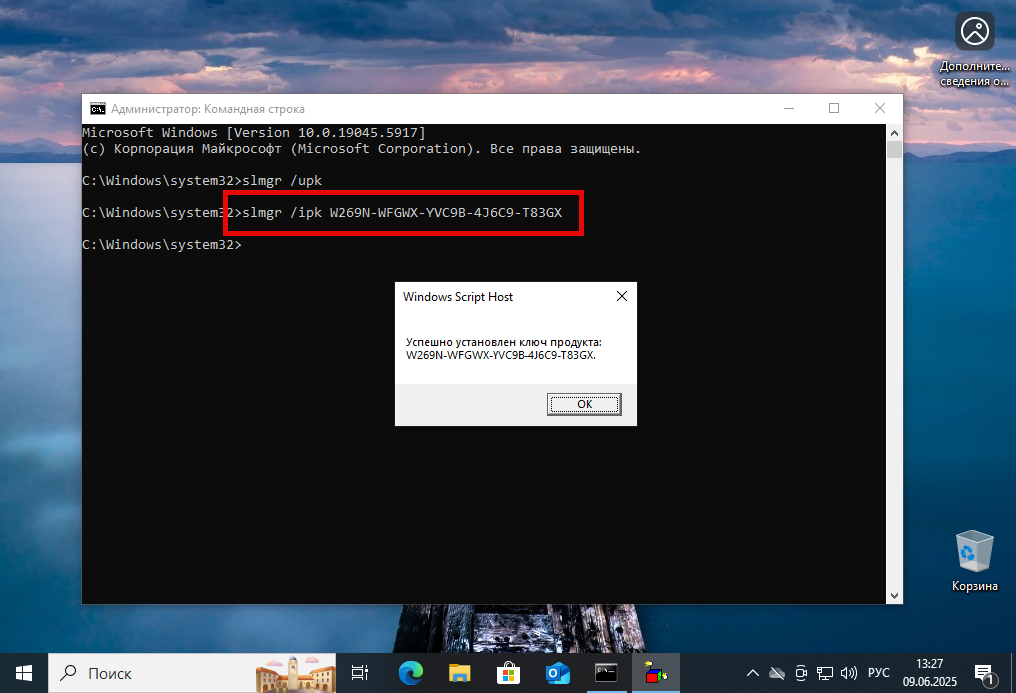
После завершения всех процедур новый серийный номер будет успешно добавлен в систему, а все лицензионные ограничения — сняты. Обратите внимание, что для применения внесенных изменений необходимо обязательно перезагрузить компьютер. Только после перезагрузки все сделанные настройки вступят в силу, и система продолжит работу с новым ключом без ошибок.