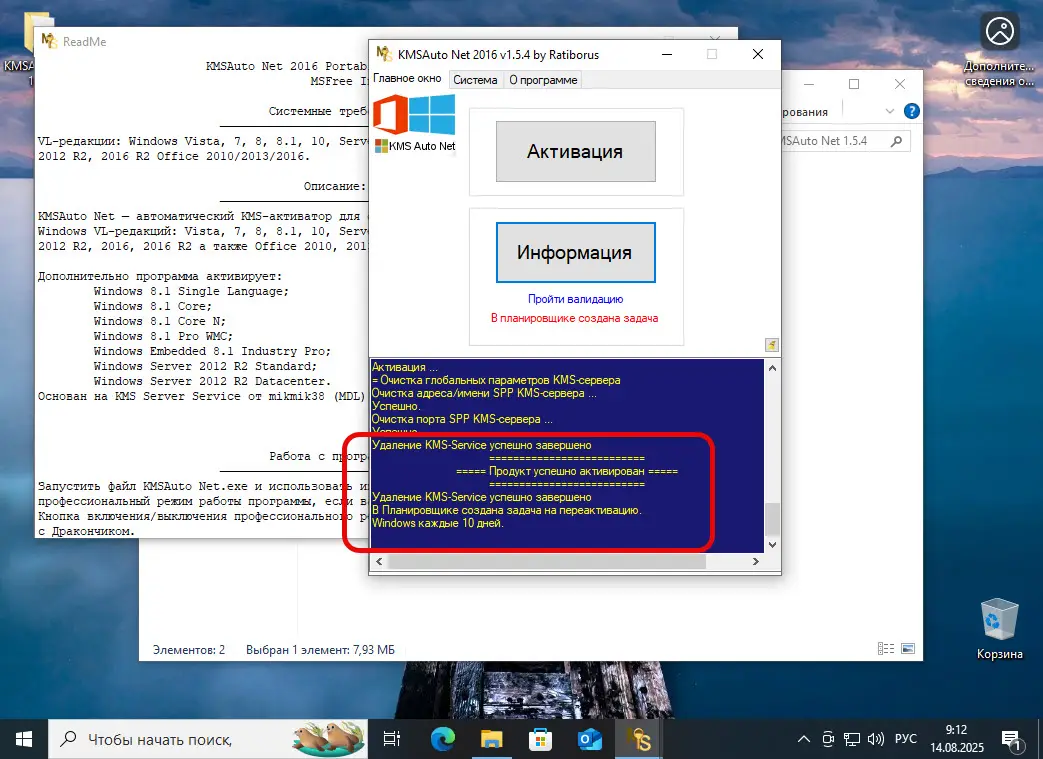

Если при попытке изменить оформление интерфейса операционной системы появляетcя сообщение о необходимости активировать Windows 10 для осуществления персонализации, у вас есть несколько способов решить проблему. Первый подразумевает приобретение официального лицензионного ключа, а второй — использование специальных программ-активаторов, совершенно бесплатных и проверенных временем.
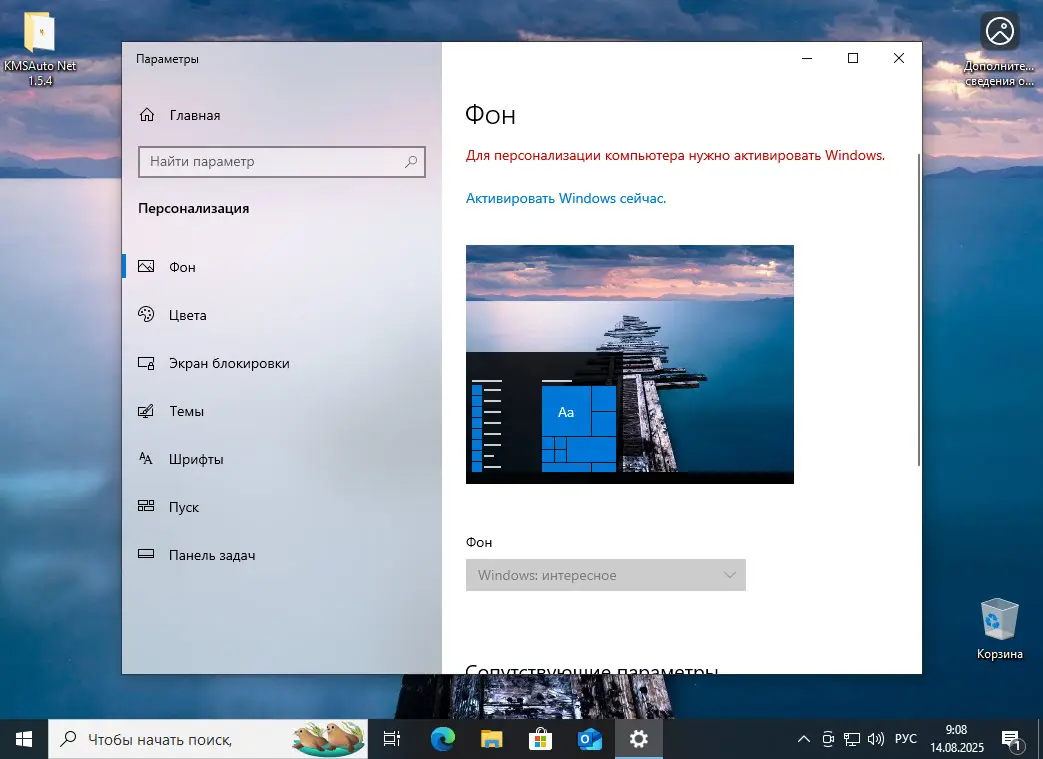
Перед началом стоит скачать выбранный активатор, который мы подготовили специально для вас. Проще всего это сделать, нажав на соответствующую кнопку, после чего перейти к запуску и использованию программы:
- Дважды щелкните по скачанному файлу для его запуска.
Перед скачиванием обязательно отключите Защитник Windows 10. Важно отметить, что данный активатор не содержит вредоносных элементов, однако Windows может блокировать его из-за того, что он бесплатно обходной путь для лицензии разработчика.
| Лицензия: | Бесплатная |
| Поддерживаемые системы: | Windows 8.1, 10 x86/x64 (32 и 64 бита) |
| Разработчик: | Ratiborus |
| Язык интерфейса: | Русский |
| Актуальность информации: | на 2026 год |
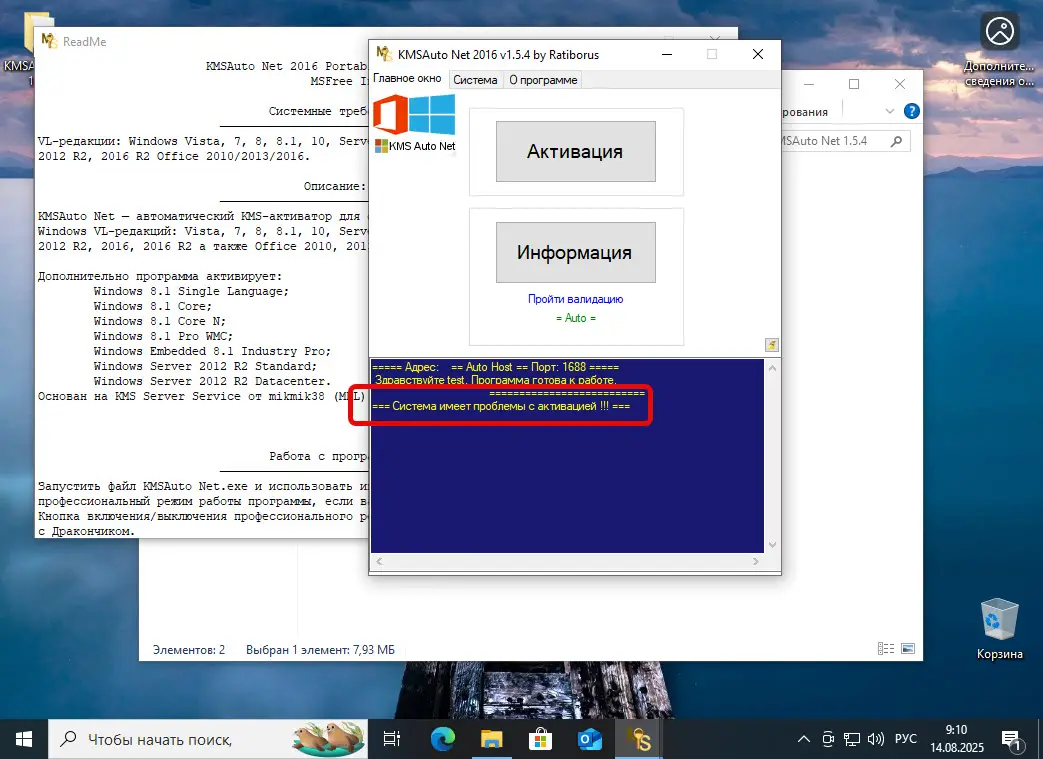
После запуска программы обратите внимание на нижнюю часть окна — там отображается текущий статус лицензии. Это важно для контроля успешности процесса.
- Проверьте отображаемую информацию о состоянии лицензии, чтобы убедиться, что всё идет правильно.
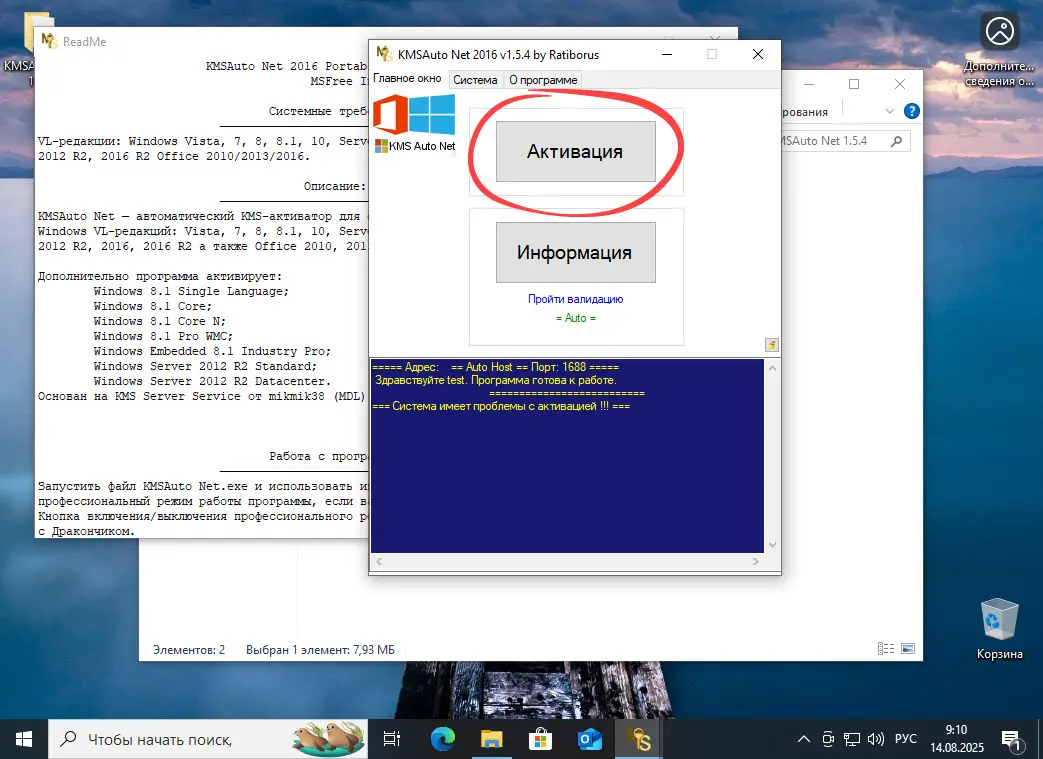
Далее, чтобы активировать систему, нажмите кнопку, выделенную красной рамкой — это основной шаг для начала процесса.
- Щелкните по кнопке для начала процедуры активации.
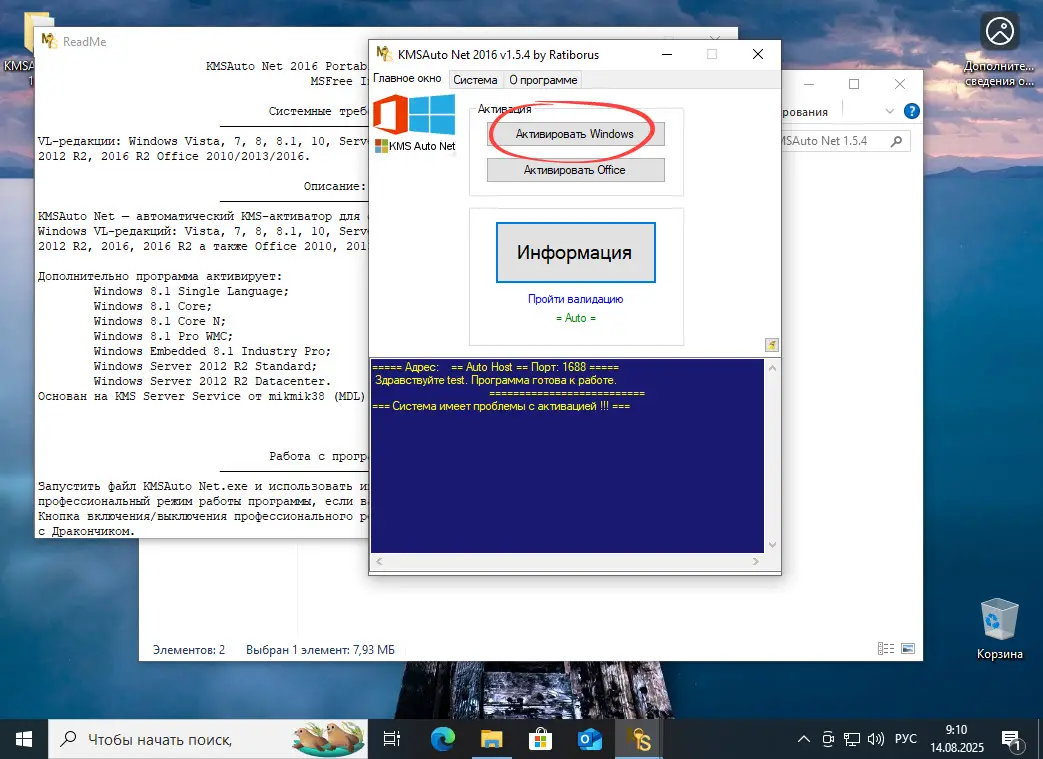
Следующий этап — выбор продукта, для которого нужна бесплатная лицензия. Поскольку речь идет о Windows 10, выбираем соответствующую опцию, кликнув по первой кнопке.
- Выберите из списка нужный продукт, в нашем случае это Windows 10, и приступайте к запуску.
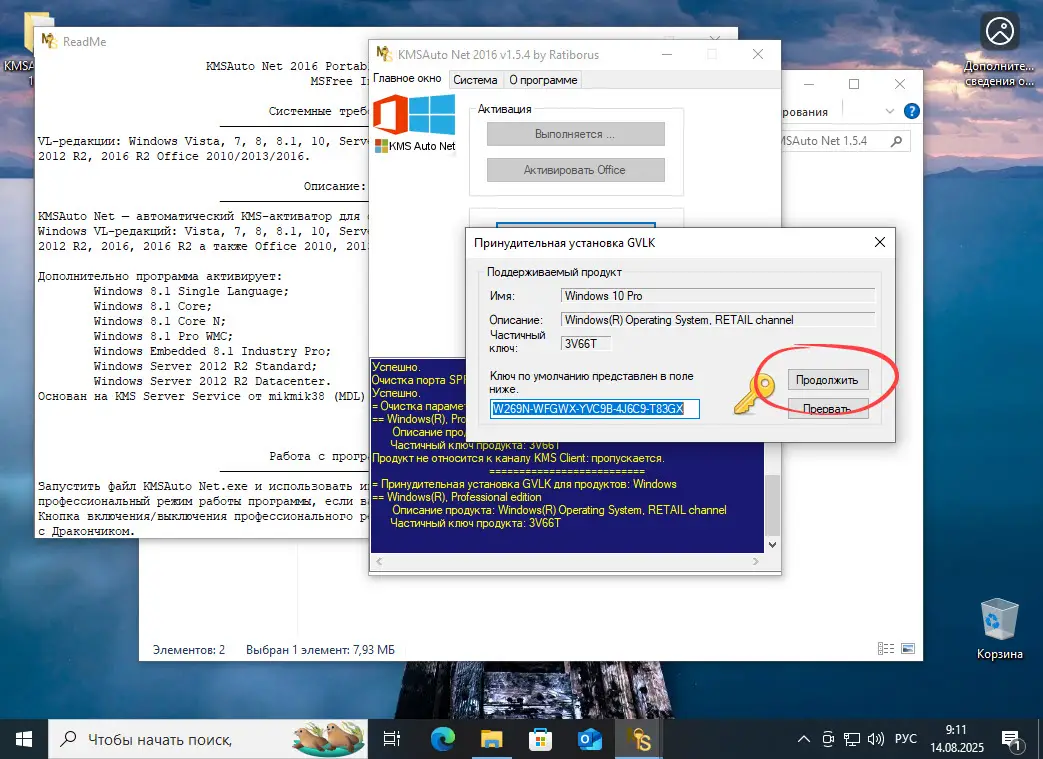
Автоматическая система предложит подходящий лицензионный ключ. Для продолжения подтвердите его, нажав кнопку «Продолжить».
- Примите предложенный ключ, чтобы продолжить процесс активации.
Чтобы обеспечить сохранность активации и избежать ее потери, рекомендуется согласиться на добавление задачи для автоматического повторного запуска активации через планировщик задач.
- Подтвердите создание задачи для автоматической повторной активации.

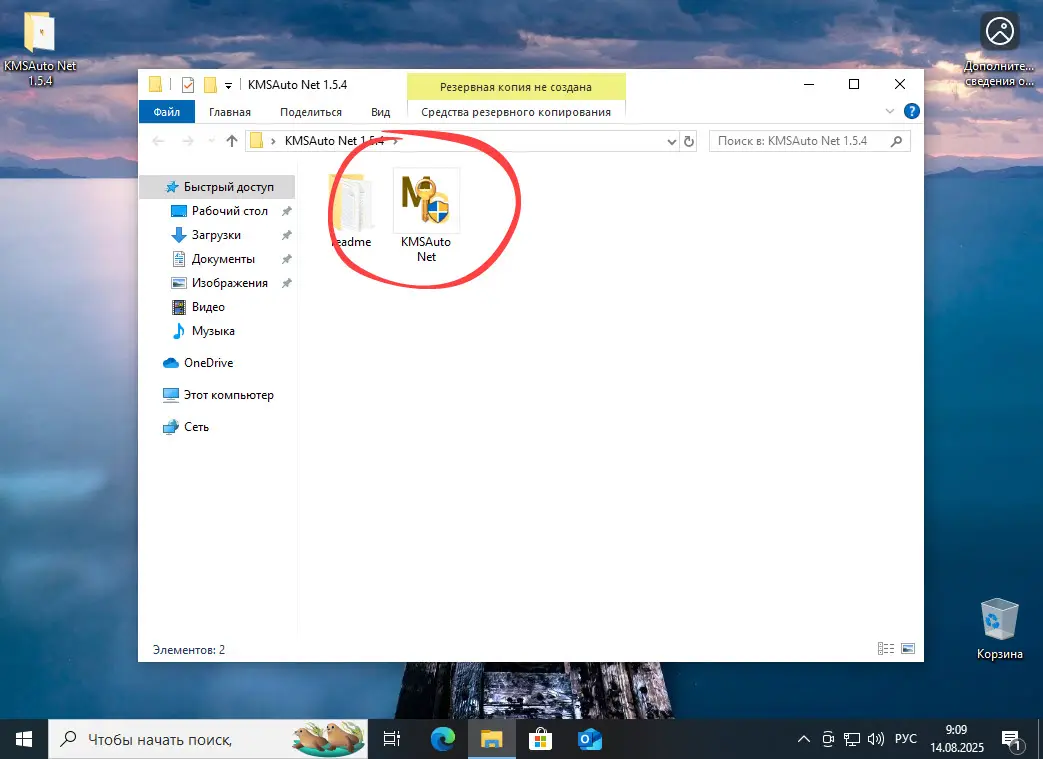
Затем следите за процессом: когда на экране появится сообщение о успешной активации, программа автоматически завершит свою работу. В этот момент ваша ОС будет полностью активирована лицензионным ключом.
- Наконец, убедитесь в успешной активации и закройте программу.